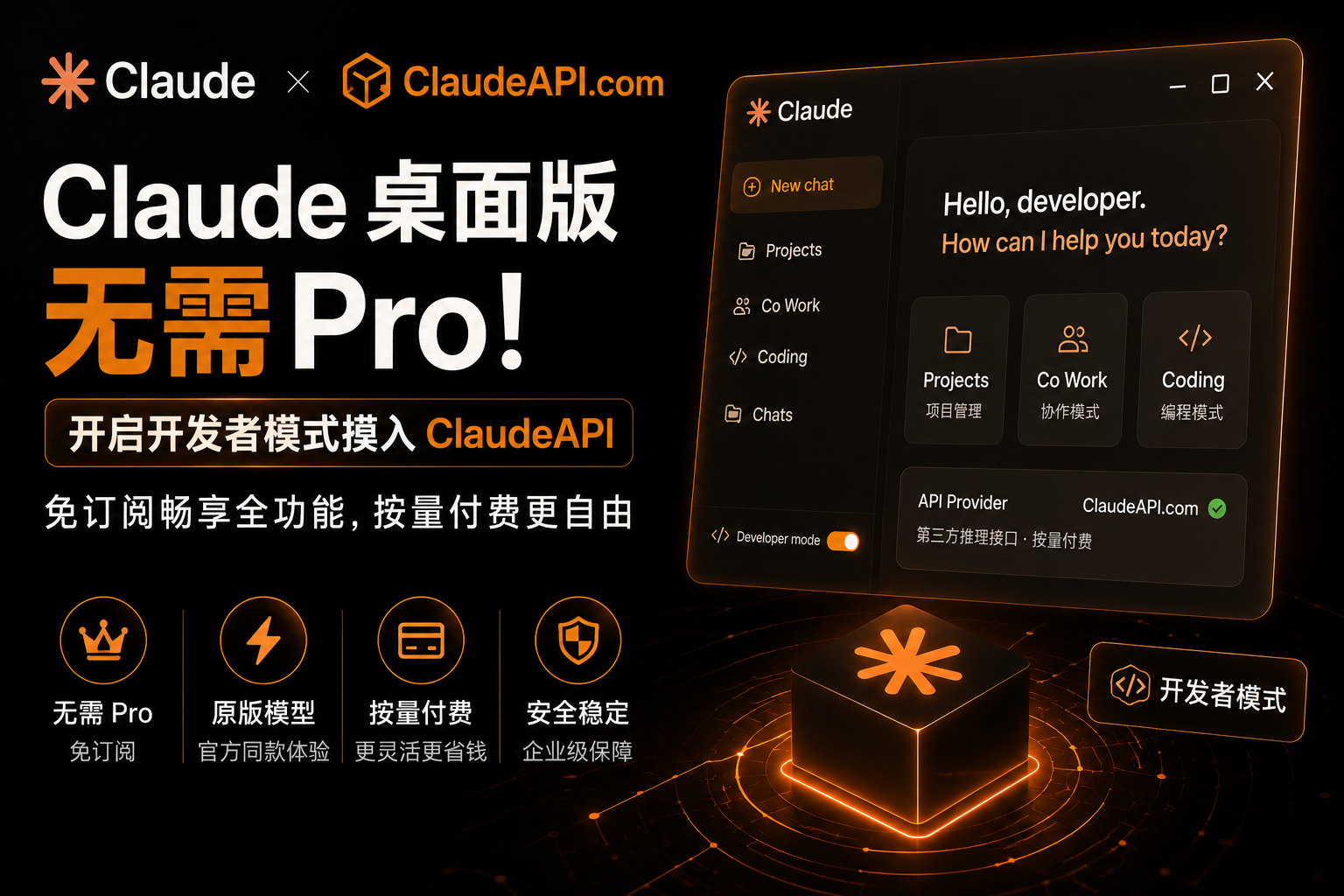
很多人想体验 Claude 桌面版的高级功能——Projects 项目管理、Co Work 协作模式、Coding 编程模式……但这些功能官方要求 Pro 起步,月费 $20 美元。
开启 Claude 桌面版的开发者模式,接入 ClaudeAPI.com 提供的第三方推理接口,用原版 Claude 模型,按量付费,不需要订阅,该有的功能一个不少。
第一步:下载并安装 Claude 桌面版
安装完成后直接打开,不需要登录账号。
第二步:开启开发者模式
打开 Claude 桌面版后,点击顶部菜单栏:
Help → Troubleshooting → Enable Developer Mode
Help → Troubleshooting → Enable Developer Mode
应用会自动重启。重启完成后,你会发现顶部菜单栏多了一个 Developer 选项——这说明开发者模式已成功开启。
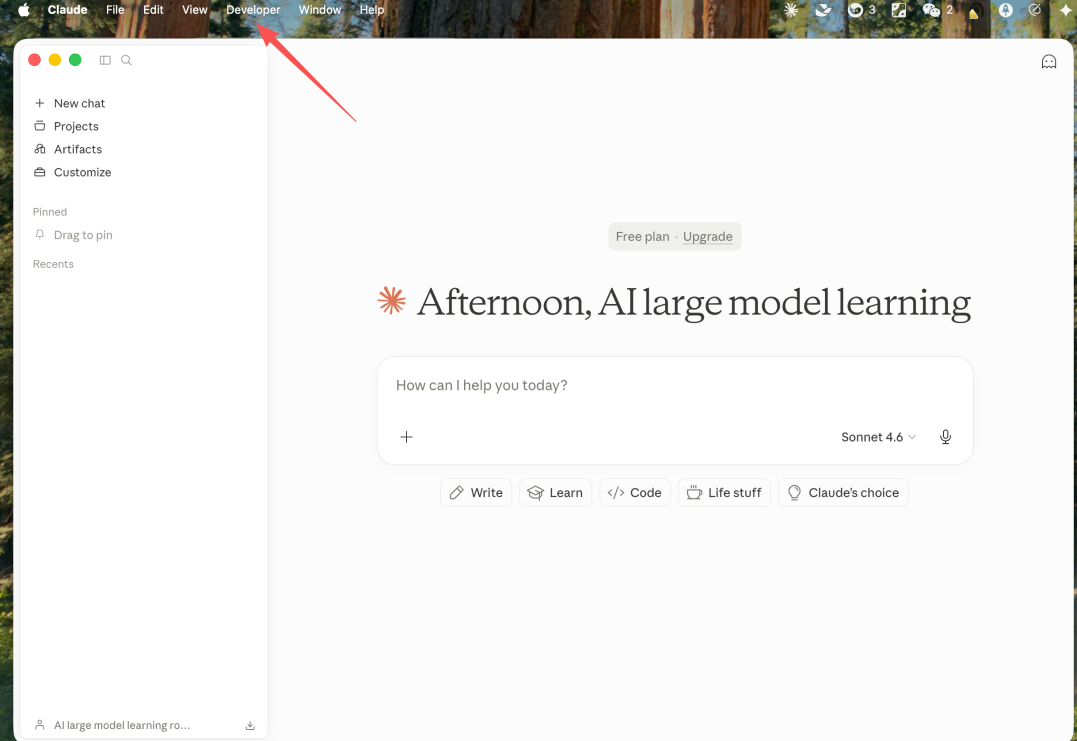
第三步:配置 ClaudeAPI.com
点击顶部菜单:
Developer → Configure Third-Party Inference
Developer → Configure Third-Party Inference
进入配置页面后,你会看到 Connection 支持四种方式:
- Gateway(通用兼容接口,我们选这个)
- AWS Bedrock
- Google Vertex AI
- Microsoft Azure
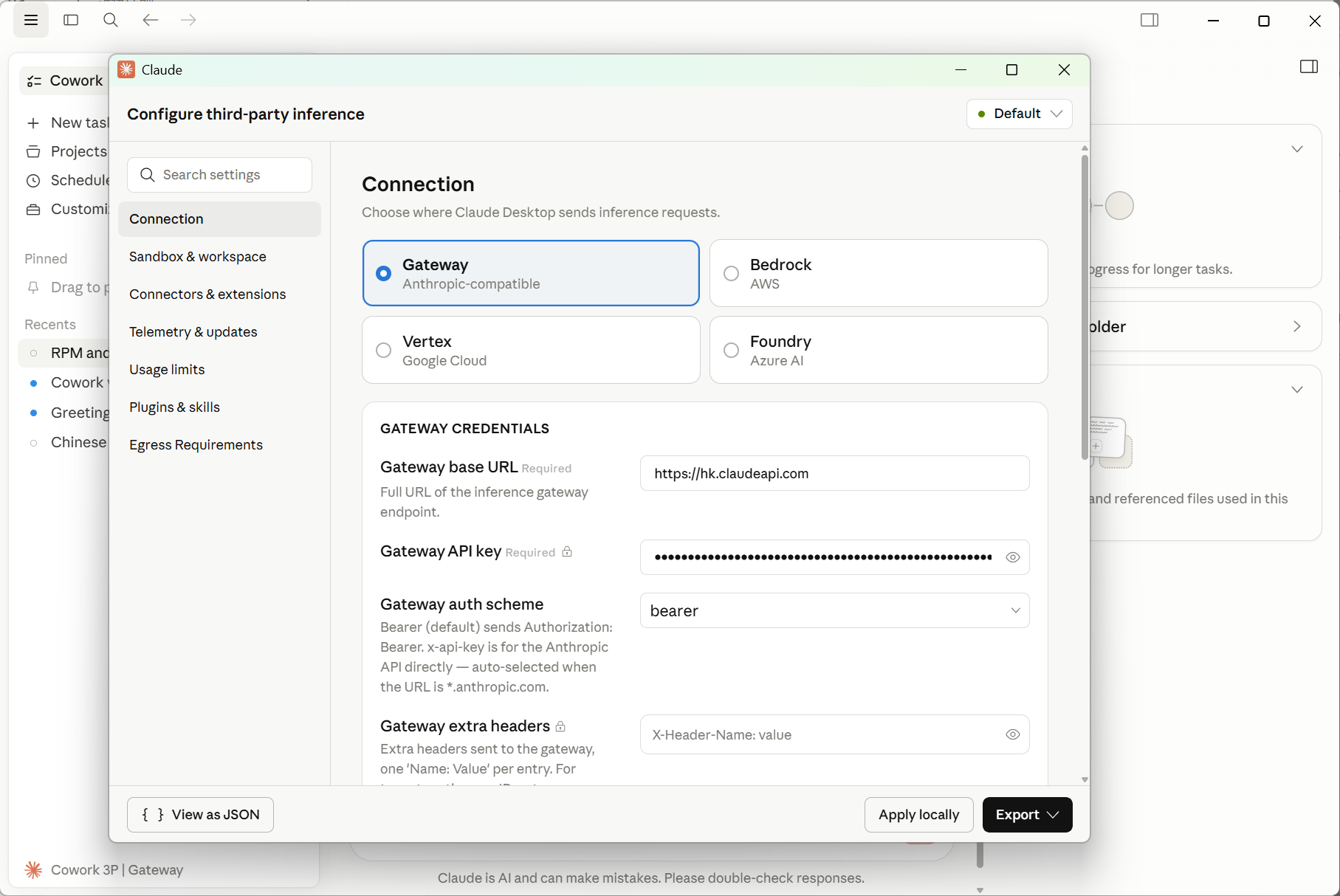
填写接口信息
| 字段 | 填写内容 |
|---|---|
| Gateway Base URL | https://gw.claudeapi.com |
| API Key | 你的 ClaudeAPI.com API Key |
还没有 API Key?前往 claudeapi.com 注册,新用户有免费额度可以先试用。
添加模型
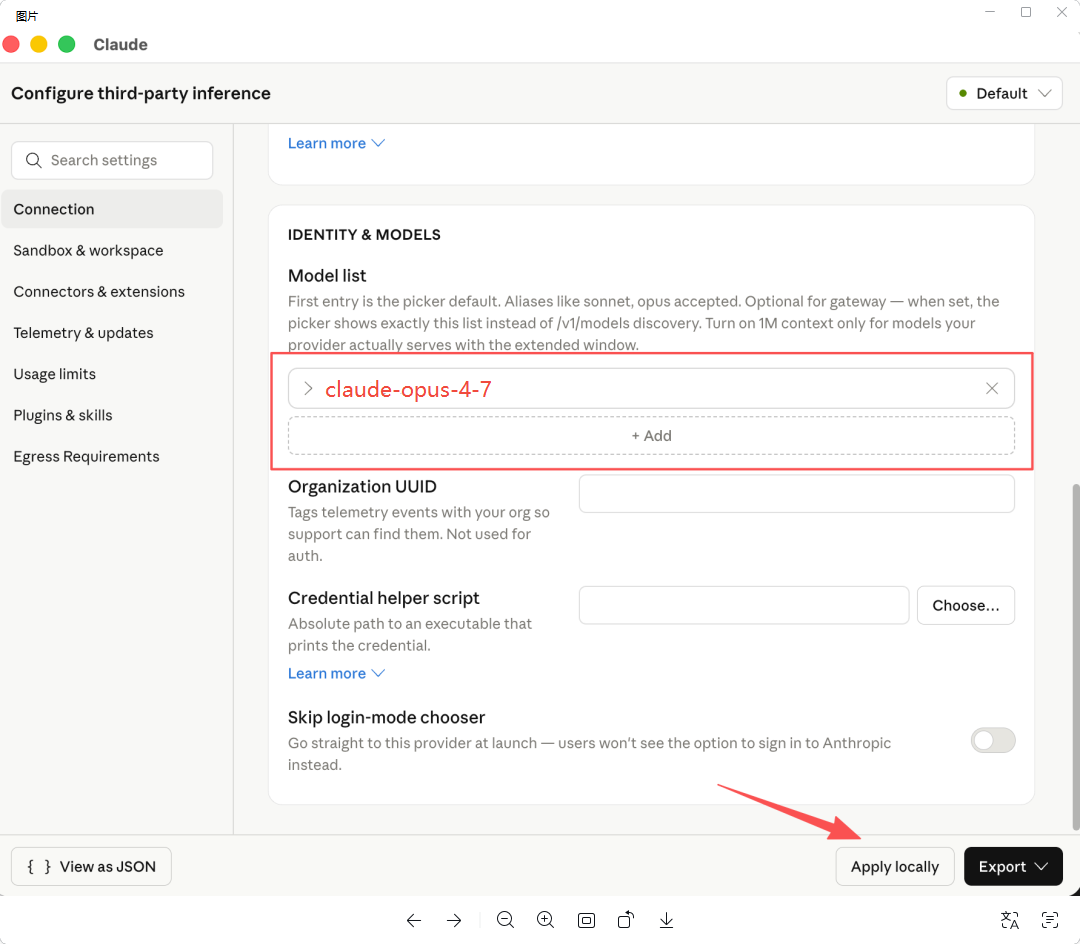
点击 Add Model,填入模型 ID,推荐:
claude-opus-4-7
claude-opus-4-7
ClaudeAPI.com 支持全系列模型:
claude-opus-4-7(最强,复杂任务首选)claude-sonnet-4-6(性价比最高,推荐日常使用)claude-haiku-4-5-20251001(最快,适合轻量请求)
填完之后,点击 Apply Locally,应用自动重启,模型列表随即加载生效。
第四步:开始使用
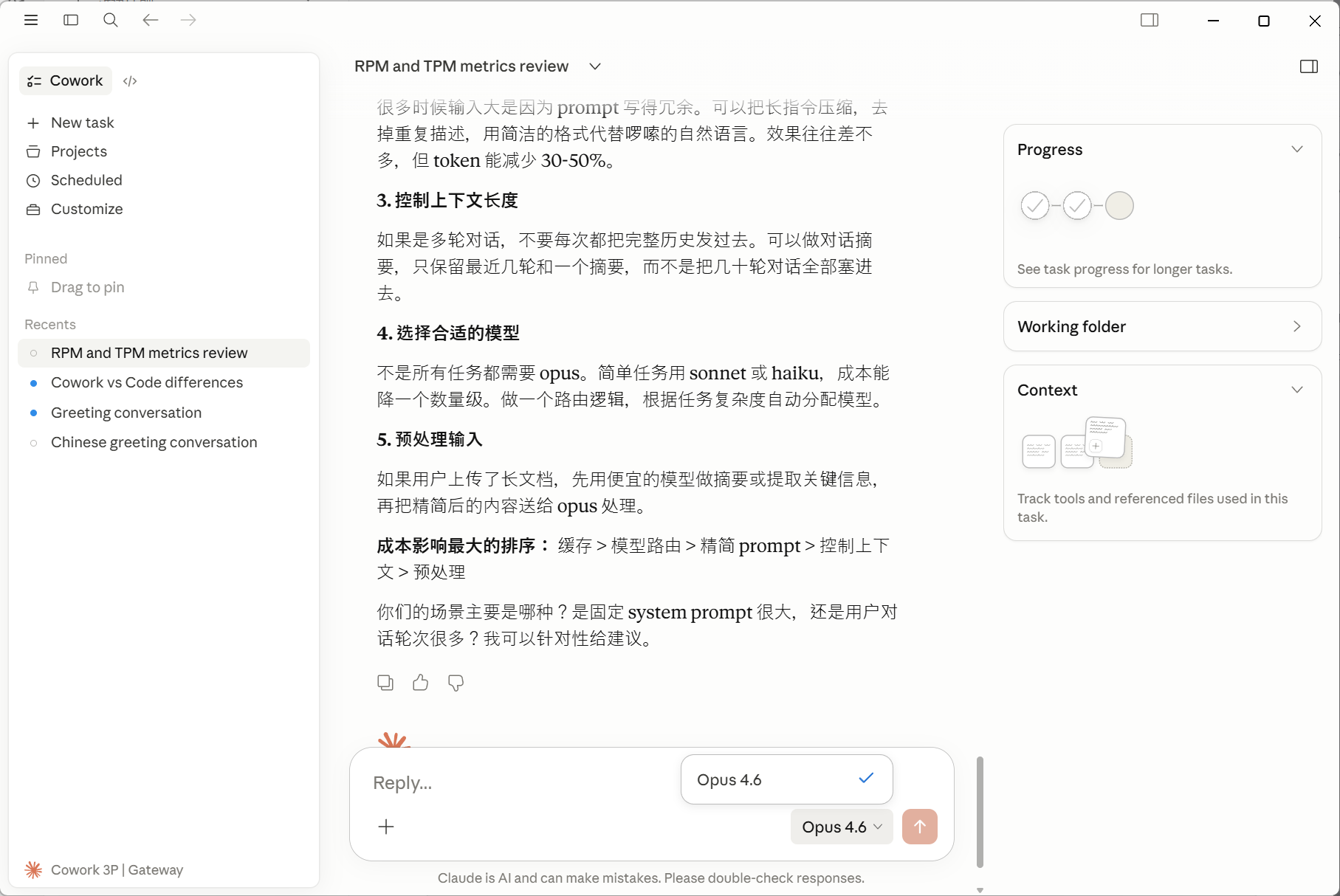
重启完成后,在模型选择下拉框里选中刚才添加的模型,然后该干嘛干嘛。
Co Work 和 Coding 模式:依然全部可用
很多人担心接入第三方 API 后,Claude Desktop 的特色功能会打折扣。
实测结论:Co Work 协作模式和 Coding 编程模式,接入 ClaudeAPI.com 后完全正常使用。
比如在 Coding 模式下,一句话指令直接生成完整前端页面,流程顺滑——这背后是真实的 claude-opus-4-7 在跑,效果和官方 Pro 订阅没有区别。
为什么推荐 ClaudeAPI.com?
你用的是什么模型,决定了你得到的效果。
Claude 桌面版只是个壳,真正产生智能的是背后的模型。如果接入的是某个对 Claude 做了蒸馏或微调的替代模型,效果必然大打折扣。
ClaudeAPI.com 直连 Anthropic 官方 API,你用的就是货真价实的 claude-opus-4-7,没有中间商偷换模型。
定价对比
| 方案 | 月费 | 模型 | 限制 |
|---|---|---|---|
| Claude Pro 订阅 | $20/月(固定) | claude-sonnet | 有用量上限 |
| ClaudeAPI.com | 按 Token 付费 | 全系列 | 无限制 |
轻量用户每月可能只花几块钱,重度用户也不会被限速或限量。
总结
三步搞定,五分钟完成:
- 下载安装 Claude 桌面版,无需登录
Help → Troubleshooting → Enable Developer ModeDeveloper → Configure Third-Party Inference,填入 ClaudeAPI.com 地址和 Key,添加模型,Apply
Pro 功能全解锁,按量付费无订阅压力。