
IntelliJ IDEA 保姆级安装 + ClaudeAPI 配置教程
本教程适合零基础用户,从安装插件到配置 Claude 模型,一步步带你在 IDEA 中用上 AI 编程助手。
一、下载安装 IntelliJ IDEA
前往官网下载:https://www.jetbrains.com/idea/download
社区版(Community)免费,已足够使用。下载完成后按提示安装即可。
二、安装 Continue 插件
JetBrains 内置 AI Assistant 需要付费订阅,我们用 Continue 插件 接入第三方 API,免费即可使用。
-
打开 IntelliJ IDEA → 菜单栏点击 File → Settings(Mac:IntelliJ IDEA → Preferences)
-
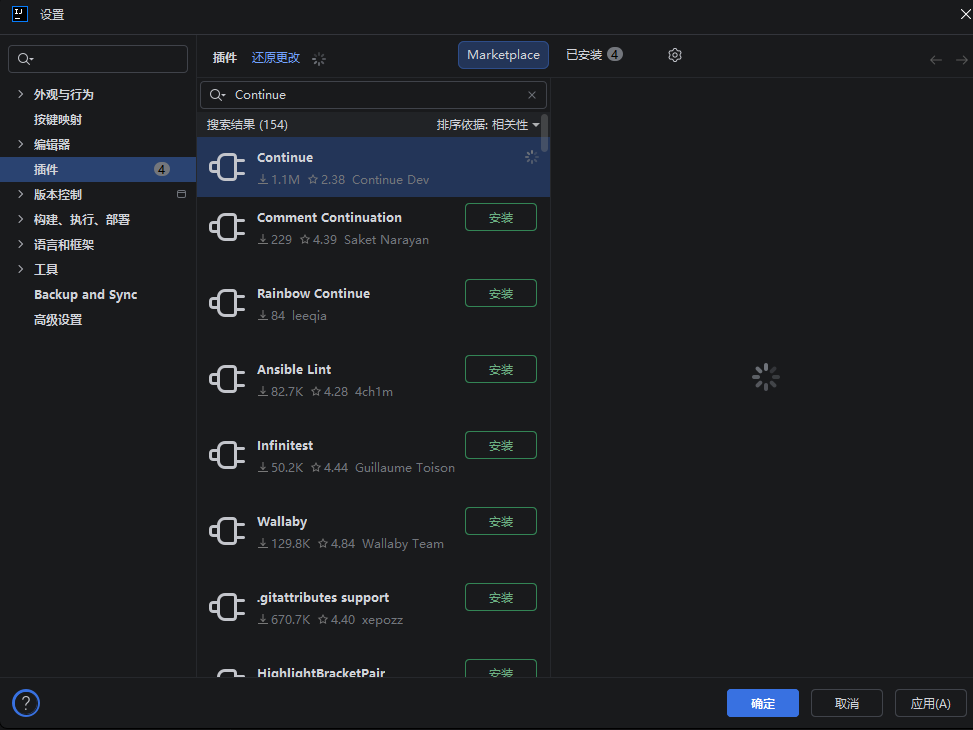
左侧选择 Plugins → Marketplace
-
搜索 Continue,点击 Install 安装
-
安装完成后点击 Restart IDE 重启
-
重启后,右侧边栏出现 Continue 图标,点击即可打开 AI 对话框
三、配置 Claude 模型
本教程使用 ClaudeAPI 的 OpenAI 兼容接口配置。
Provider 请选择 OpenAI Compatible,不要选 Anthropic。
方式一:通过界面配置
- 打开 Continue 面板
- 点击右下角 齿轮图标 ⚙️ 进入设置
- 点击 Add Model → Add a model
- 按下表填写:
| 配置项 | 填写内容 |
|---|---|
| Provider | 选择 OpenAI Compatible |
| API Key | 登录 claudeapi.com 复制 API Key 粘贴 |
| Model | 填入 claude-opus-4-6 或 claude-sonnet-4-6 |
| API Base | 填写 https://gw.claudeapi.com/v1 |
- 点击 Connect
- 返回 Continue 对话框,发送一句:
Reply with exactly one word: OK
Reply with exactly one word: OK
如果能正常返回 OK,说明配置成功。
方式二:直接编辑配置文件
- 打开 Continue 面板
- 点击右下角 齿轮图标 ⚙️
- 点击 Open config.yaml
- 将配置文件改成下面这样:
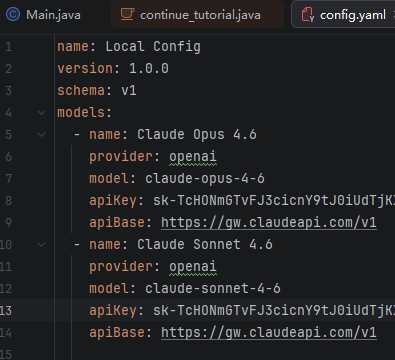
name: Local Config
version: 1.0.0
schema: v1

models:
  - name: Claude Opus 4.6
    provider: openai
    model: claude-opus-4-6
    apiKey: sk-xxxxxxxxxxxxxxxxxxxx
    apiBase: https://gw.claudeapi.com/v1

  - name: Claude Sonnet 4.6
    provider: openai
    model: claude-sonnet-4-6
    apiKey: sk-xxxxxxxxxxxxxxxxxxxx
    apiBase: https://gw.claudeapi.com/v1
name: Local Config
version: 1.0.0
schema: v1

models:
  - name: Claude Opus 4.6
    provider: openai
    model: claude-opus-4-6
    apiKey: sk-xxxxxxxxxxxxxxxxxxxx
    apiBase: https://gw.claudeapi.com/v1

  - name: Claude Sonnet 4.6
    provider: openai
    model: claude-sonnet-4-6
    apiKey: sk-xxxxxxxxxxxxxxxxxxxx
    apiBase: https://gw.claudeapi.com/v1
把这里的:
apiKey: sk-xxxxxxxxxxxxxxxxxxxx
apiKey: sk-xxxxxxxxxxxxxxxxxxxx
替换成你在 ClaudeAPI 后台生成的 API Key。
- 保存
config.yaml - 回到 Continue 面板,右下角选择模型,例如:
Claude Opus 4.6
Claude Opus 4.6
- 发送消息测试:
你是谁?请用中文回答,不要重复我的问题。
你是谁?请用中文回答,不要重复我的问题。
能正常输出回答,就配置成功。

四、可用模型参考
可以通过 ClaudeAPI 后台或模型接口查看可用模型。当前测试可用的模型示例:
| 模型名称 | 模型 ID | 适用场景 |
|---|---|---|
| Claude Opus 4.6 | claude-opus-4-6 |
高质量生成、复杂代码任务 |
| Claude Opus 4.7 | claude-opus-4-7 |
复杂推理、高质量生成 |
| Claude Sonnet 4.6 | claude-sonnet-4-6 |
通用开发,推荐日常使用 |
| Claude Haiku 4.5 | claude-haiku-4-5-20251001 |
轻量快速响应 |
五、安装中文语言包(可选)
- File → Settings → Plugins → Marketplace
- 搜索 Chinese (Simplified),安装 中文语言包
- 重启 IDE,界面切换为中文 ✅
常见问题
| 问题 | 解决方案 |
|---|---|
| Continue 图标在哪里? | 重启 IDEA 后查看右侧边栏,或 View → Tool Windows → Continue |
| API 报错 401 | API Key 错误、失效,或账户无权限,重新从 ClaudeAPI 后台复制 |
| API 报错 404 | 检查 apiBase,应填写 https://gw.claudeapi.com/v1 |
| API 报错 503 | 第三方网关暂时不可用,稍后重试,或切换其他模型 |
| 模型不回复,只复读我的输入 | 通常是 Provider 或接口地址配置错误,确认使用 provider: openai 和 /v1 |
| 模型名不可用 | 去 ClaudeAPI 模型列表复制真实模型 ID,例如 claude-opus-4-6 |
| 中文回复异常 | 先用英文 Reply with exactly one word: OK 测试接口是否正常,再回到 Continue 中测试中文 |