每天客服收到最多的问题不是"API贵不贵",而是:
“VS Code 的 Claude Code 怎么配置?”
“Cline 要填哪个 base URL?”
“Cursor 选哪个 Provider?”
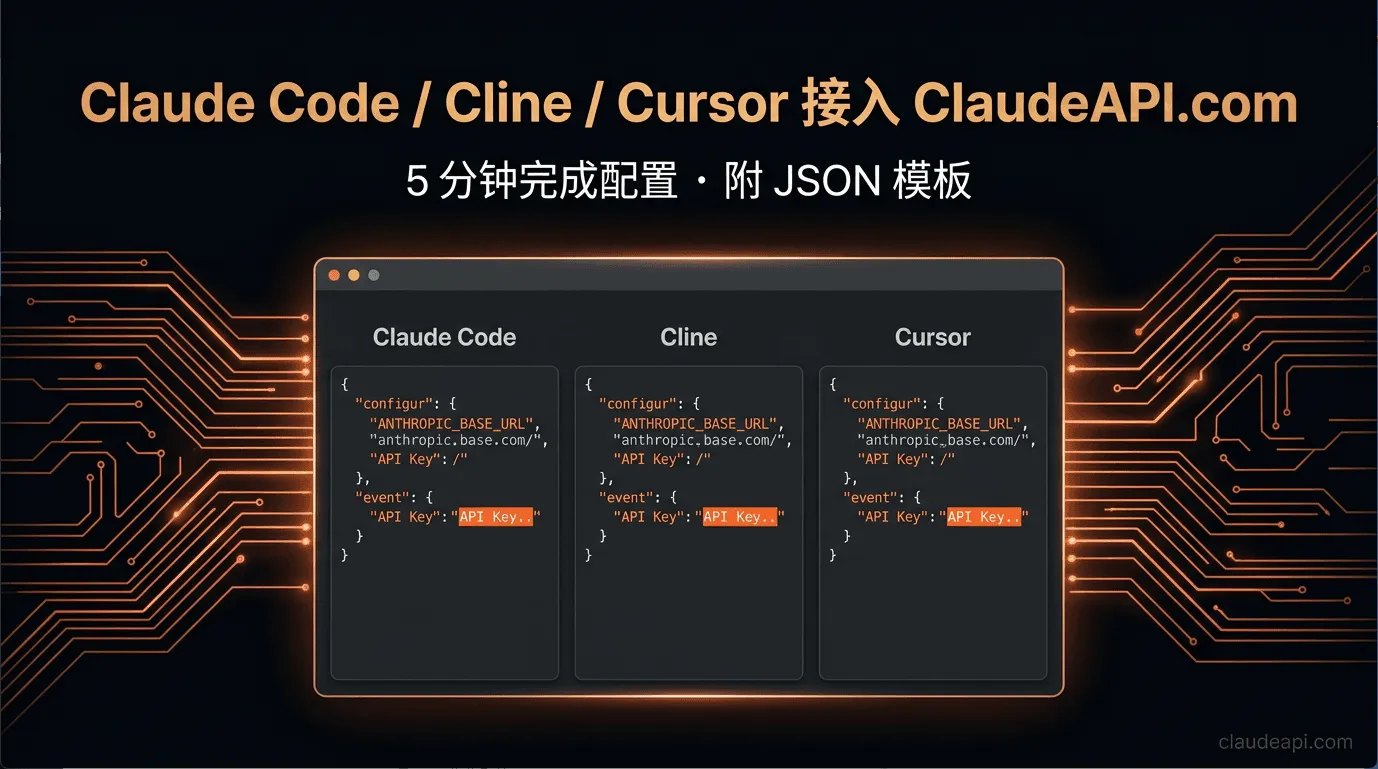
这篇文章的目的就一个:给你一份能直接复制粘贴的配置模板,5分钟搞定。
覆盖工具:Claude Code CLI · VS Code(Claude Code 扩展)· Cline · Cursor
覆盖系统:Windows · macOS · Linux
先拿到你的 API Key
登录 ClaudeAPI.com 后台 → 「API Keys」→ 新建或复制你的 Key。
你需要的两个信息:
- API Key:
sk-ant-api03-xxxxxxxx(你的 Key) - Base URL:
https://gw.claudeapi.com
注意:ClaudeAPI.com 同时支持 Anthropic 格式(Claude Code / Cline 原生)和 OpenAI 兼容格式(Cursor / ChatBox 等),下面分别说明。
一、Claude Code CLI(命令行工具)
Claude Code 通过读取两个环境变量来切换 API 端点,不需要改任何配置文件。
macOS / Linux 配置
编辑你的 Shell 配置文件(~/.zshrc 或 ~/.bashrc),在最后添加:
# ClaudeAPI.com 接入配置
export ANTHROPIC_BASE_URL="https://gw.claudeapi.com"
export ANTHROPIC_API_KEY="sk-ant-api03-你的Key"
# ClaudeAPI.com 接入配置
export ANTHROPIC_BASE_URL="https://gw.claudeapi.com"
export ANTHROPIC_API_KEY="sk-ant-api03-你的Key"
保存后执行:
source ~/.zshrc # 或 source ~/.bashrc
source ~/.zshrc # 或 source ~/.bashrc
Windows 配置(三种方式)
方式 A:命令提示符(当前会话有效)
set ANTHROPIC_BASE_URL=https://gw.claudeapi.com
set ANTHROPIC_API_KEY=sk-ant-api03-你的Key
set ANTHROPIC_BASE_URL=https://gw.claudeapi.com
set ANTHROPIC_API_KEY=sk-ant-api03-你的Key
方式 B:PowerShell(当前会话有效)
$env:ANTHROPIC_BASE_URL = "https://gw.claudeapi.com"
$env:ANTHROPIC_API_KEY = "sk-ant-api03-你的Key"
$env:ANTHROPIC_BASE_URL = "https://gw.claudeapi.com"
$env:ANTHROPIC_API_KEY = "sk-ant-api03-你的Key"
方式 C:系统环境变量(永久有效,推荐)
Win + R→ 输入sysdm.cpl→ 高级 → 环境变量- 在"用户变量"中新建:
- 变量名:
ANTHROPIC_BASE_URL,值:https://gw.claudeapi.com - 变量名:
ANTHROPIC_API_KEY,值:你的Key
- 变量名:
- 重启终端生效
验证是否生效
claude "你好,说一句话测试"
claude "你好,说一句话测试"
看到正常回复说明配置成功。如果想确认走的是 ClaudeAPI.com 的端点:
echo $ANTHROPIC_BASE_URL   # macOS/Linux
echo %ANTHROPIC_BASE_URL%  # Windows CMD
echo $ANTHROPIC_BASE_URL   # macOS/Linux
echo %ANTHROPIC_BASE_URL%  # Windows CMD
二、VS Code 扩展(Claude Code Extension)
如果你用的是 VS Code 里的 Claude Code 扩展(非命令行),有两种配置方式,推荐方式 A。
方式 A:修改 settings.json(推荐,一次配置全局生效)
Claude Code 的全局配置文件位于:
| 系统 | 路径 |
|---|---|
| macOS/Linux | ~/.claude/settings.json |
| Windows | C:\Users\你的用户名\.claude\settings.json |
如果文件不存在,新建一个,内容如下:
{
  "$schema": "https://json.schemastore.org/claude-code-settings.json",
  "env": {
    "ANTHROPIC_BASE_URL": "https://gw.claudeapi.com",
    "ANTHROPIC_API_KEY": "sk-ant-api03-你的Key"
  }
}
{
  "$schema": "https://json.schemastore.org/claude-code-settings.json",
  "env": {
    "ANTHROPIC_BASE_URL": "https://gw.claudeapi.com",
    "ANTHROPIC_API_KEY": "sk-ant-api03-你的Key"
  }
}
保存后重启 VS Code,扩展会自动读取这个配置。
加入
$schema这行的好处:VS Code 会自动给 settings.json 提供代码补全和字段校验,改其他配置时很方便。
方式 B:VS Code 扩展设置界面
Ctrl+,打开设置- 搜索
Claude Code - 找到
Environment Variables,添加:ANTHROPIC_BASE_URL=https://gw.claudeapi.comANTHROPIC_API_KEY=你的Key
但是更推荐使用ccswicth,教程链接: https://www.claudeapi.com/zh/blog/getting-started/claude-code-cc-switch-tutorial/
验证
重启 VS Code 后,在 Claude Code 面板里随便问一个问题,左下角状态栏应该显示模型名称。
三、Cline 扩展(推荐方式)
Cline 是目前 VS Code 里功能最完整的 AI 编程助手之一,支持两种接入方式:
方式 A:Anthropic 原生格式(推荐,功能最完整)
这种方式支持完整的 Tool Use,Cline 的文件编辑、终端执行等 Agent 功能全部可用。
- 在 VS Code 侧边栏点击 Cline 图标
- 点击右上角 ⚙️ 设置图标
- 按如下填写:
| 字段 | 填写内容 |
|---|---|
| API Provider | Anthropic |
| Base URL | https://gw.claudeapi.com |
| API Key | 你的 ClaudeAPI Key |
| Model | claude-sonnet-4-6 |
方式 B:OpenAI 兼容格式(多模型混用时选这个)
如果你同时想在 Cline 里用 GPT、Gemini 等非 Claude 模型:
| 字段 | 填写内容 |
|---|---|
| API Provider | OpenAI Compatible |
| Base URL | https://gw.claudeapi.com/v1 |
| API Key | 你的 ClaudeAPI Key |
| Model ID | claude-sonnet-4-6 |
直接编辑 settings.json
如果你喜欢直接改配置文件,VS Code 的 settings.json 里添加:
{
  "cline.apiProvider": "anthropic",
  "cline.apiKey": "sk-ant-api03-你的Key",
  "cline.anthropicBaseUrl": "https://gw.claudeapi.com",
  "cline.apiModelId": "claude-sonnet-4-6"
}
{
  "cline.apiProvider": "anthropic",
  "cline.apiKey": "sk-ant-api03-你的Key",
  "cline.anthropicBaseUrl": "https://gw.claudeapi.com",
  "cline.apiModelId": "claude-sonnet-4-6"
}
或使用 OpenAI Compatible 方式:
{
  "cline.apiProvider": "openai-compatible",
  "cline.openAiCompatible.baseUrl": "https://gw.claudeapi.com/v1",
  "cline.openAiCompatible.apiKey": "sk-ant-api03-你的Key",
  "cline.openAiCompatible.modelId": "claude-sonnet-4-6"
}
{
  "cline.apiProvider": "openai-compatible",
  "cline.openAiCompatible.baseUrl": "https://gw.claudeapi.com/v1",
  "cline.openAiCompatible.apiKey": "sk-ant-api03-你的Key",
  "cline.openAiCompatible.modelId": "claude-sonnet-4-6"
}
四、Cursor IDE 配置
Cursor 使用的是 OpenAI 兼容格式,所有自定义端点都走 OpenAI API 协议。
配置步骤
- 打开 Cursor,按
Ctrl+,(Windows/Linux)或Cmd+,(macOS)进入设置 - 点击左侧 Models
- 找到 “Override OpenAI Base URL” 字段,填入:
https://gw.claudeapi.com/v1https://gw.claudeapi.com/v1 - 在 “OpenAI API Key” 字段填入你的 ClaudeAPI Key
- 点击 “+ Add Model”,输入模型名称:
可用的 Claude 模型名称:
claude-opus-4-7
claude-opus-4-6
claude-sonnet-4-6
claude-haiku-4-5-20251001
claude-opus-4-7
claude-opus-4-6
claude-sonnet-4-6
claude-haiku-4-5-20251001
- 保存,在 Cursor Chat 界面选择你添加的模型测试
Cursor 重要说明
- Cursor 只支持 OpenAI 格式,这意味着所有请求会走
/v1/chat/completions接口 - Base URL 填写时必须带
/v1(Cursor 会在后面追加/chat/completions) - 如果你看到 “Model not found” 错误,检查模型名称是否完全一致(区分大小写)
五、模型选择参考
接入后用哪个模型?这里给你一个简单的决策标准:
| 模型 | 适合场景 | 标准价格(输入/输出) |
|---|---|---|
claude-opus-4-7 |
复杂架构设计、长文档、深度推理 | $4.00/$20.00 每百万 Token |
claude-opus-4-6 |
复杂代码重构、专业任务 | $4.00/$20.00 每百万 Token |
claude-sonnet-4-6 |
日常编程、代码补全、文档生成(推荐) | $2.40/$12.00 每百万 Token |
claude-haiku-4-5-20251001 |
简单问答、代码注释、快速响应 | $0.80/$4.00 每百万 Token |
给 IDE 用的建议: 日常开发用 claude-sonnet-4-6,性价比最高;遇到棘手的架构问题时切换到 claude-opus-4-6。
六、常见问题排查
问题 1:提示 “401 Unauthorized”
原因: API Key 填写错误,或 Key 前后有多余空格。
解决:
- 回 ClaudeAPI.com 后台确认 Key 是否有效
- 检查 Key 是否复制完整,开头
sk-ant-api03-不能少
问题 2:提示 “Connection refused” 或超时
原因: Base URL 填错了。
最常见的错误:
# 错误写法(多了 /v1)
ANTHROPIC_BASE_URL=https://gw.claudeapi.com/v1   ❌

# 正确写法(Claude Code 和 Cline Anthropic 模式)
ANTHROPIC_BASE_URL=https://gw.claudeapi.com       ✅

# 正确写法(Cursor 和 Cline OpenAI Compatible 模式)
Base URL = https://gw.claudeapi.com/v1            ✅
# 错误写法(多了 /v1)
ANTHROPIC_BASE_URL=https://gw.claudeapi.com/v1   ❌

# 正确写法(Claude Code 和 Cline Anthropic 模式)
ANTHROPIC_BASE_URL=https://gw.claudeapi.com       ✅

# 正确写法(Cursor 和 Cline OpenAI Compatible 模式)
Base URL = https://gw.claudeapi.com/v1            ✅
规则记忆: Anthropic 格式不带 /v1,OpenAI 兼容格式带 /v1。
问题 3:Cline 的 Agent 功能(文件编辑/终端)不工作
原因: 使用了 OpenAI Compatible 模式,但 Tool Use 支持不完整。
解决: 切换为 Anthropic 原生模式(方式 A),Tool Use 是 Anthropic 协议的原生功能,支持更好。
问题 4:VS Code 扩展配置后仍然要求登录
原因: 环境变量没有生效,扩展还在走默认的 Anthropic 账号登录流程。
解决:
// 在 ~/.claude/settings.json 中添加(禁用登录提示)
{
  "env": {
    "ANTHROPIC_BASE_URL": "https://gw.claudeapi.com",
    "ANTHROPIC_API_KEY": "你的Key"
  }
}
// 在 ~/.claude/settings.json 中添加(禁用登录提示)
{
  "env": {
    "ANTHROPIC_BASE_URL": "https://gw.claudeapi.com",
    "ANTHROPIC_API_KEY": "你的Key"
  }
}
保存后完全重启 VS Code(不是重载窗口,是完全退出再打开)。
问题 5:Windows 上环境变量设置后没生效
原因: 设置系统环境变量后没有重启终端。
解决: 完全关闭所有 PowerShell/CMD 窗口,重新打开。如果用的是 VS Code 内置终端,需要重启 VS Code。
七、快速验证脚本
如果不确定配置是否生效,用下面的脚本快速验证:
Python 验证(推荐):
import anthropic

client = anthropic.Anthropic(
    api_key="sk-ant-api03-你的Key",
    base_url="https://gw.claudeapi.com"
)

message = client.messages.create(
    model="claude-sonnet-4-6",
    max_tokens=100,
    messages=[{"role": "user", "content": "说'配置成功'三个字"}]
)

print(message.content[0].text)
print(f"输入: {message.usage.input_tokens} tokens")
print(f"输出: {message.usage.output_tokens} tokens")
import anthropic

client = anthropic.Anthropic(
    api_key="sk-ant-api03-你的Key",
    base_url="https://gw.claudeapi.com"
)

message = client.messages.create(
    model="claude-sonnet-4-6",
    max_tokens=100,
    messages=[{"role": "user", "content": "说'配置成功'三个字"}]
)

print(message.content[0].text)
print(f"输入: {message.usage.input_tokens} tokens")
print(f"输出: {message.usage.output_tokens} tokens")
curl 验证(无需安装任何库):
curl -X POST https://gw.claudeapi.com/v1/messages \
  -H "Content-Type: application/json" \
  -H "x-api-key: sk-ant-api03-你的Key" \
  -H "anthropic-version: 2023-06-01" \
  -d '{
    "model": "claude-sonnet-4-6",
    "max_tokens": 50,
    "messages": [{"role": "user", "content": "说配置成功"}]
  }'
curl -X POST https://gw.claudeapi.com/v1/messages \
  -H "Content-Type: application/json" \
  -H "x-api-key: sk-ant-api03-你的Key" \
  -H "anthropic-version: 2023-06-01" \
  -d '{
    "model": "claude-sonnet-4-6",
    "max_tokens": 50,
    "messages": [{"role": "user", "content": "说配置成功"}]
  }'
收到包含 "content" 字段的 JSON 响应即表示成功。
配置速查卡(收藏备用)
┌─────────────────────────────────────────────────────┐
│            ClaudeAPI.com 配置速查                    │
├──────────────┬──────────────────────────────────────┤
│ 工具          │ 配置方式                              │
├──────────────┼──────────────────────────────────────┤
│ Claude Code  │ ANTHROPIC_BASE_URL (不带/v1)          │
│ CLI          │ = https://gw.claudeapi.com           │
├──────────────┼──────────────────────────────────────┤
│ VS Code      │ ~/.claude/settings.json               │
│ 扩展         │ env.ANTHROPIC_BASE_URL (不带/v1)      │
├──────────────┼──────────────────────────────────────┤
│ Cline        │ Provider: Anthropic                   │
│ (推荐)     │ Base URL: https://gw.claudeapi.com   │
├──────────────┼──────────────────────────────────────┤
│ Cursor       │ Override OpenAI Base URL              │
│              │ = https://gw.claudeapi.com/v1 (带/v1)│
└──────────────┴──────────────────────────────────────┘
┌─────────────────────────────────────────────────────┐
│            ClaudeAPI.com 配置速查                    │
├──────────────┬──────────────────────────────────────┤
│ 工具          │ 配置方式                              │
├──────────────┼──────────────────────────────────────┤
│ Claude Code  │ ANTHROPIC_BASE_URL (不带/v1)          │
│ CLI          │ = https://gw.claudeapi.com           │
├──────────────┼──────────────────────────────────────┤
│ VS Code      │ ~/.claude/settings.json               │
│ 扩展         │ env.ANTHROPIC_BASE_URL (不带/v1)      │
├──────────────┼──────────────────────────────────────┤
│ Cline        │ Provider: Anthropic                   │
│ (推荐)     │ Base URL: https://gw.claudeapi.com   │
├──────────────┼──────────────────────────────────────┤
│ Cursor       │ Override OpenAI Base URL              │
│              │ = https://gw.claudeapi.com/v1 (带/v1)│
└──────────────┴──────────────────────────────────────┘
配置完成后,你的所有 AI 编程工具就都走 ClaudeAPI.com 了——统一计费,随时在后台查看消耗明细。
如果配置过程中遇到问题,把你的错误信息截图发给我们的技术支持群,通常 10 分钟内有人回。