WorkBuddy 是腾讯云推出的桌面级 AI Agent,支持自然语言驱动本地文件操作、微信远程控制、多 Agent 并行执行。它内置了混元、DeepSeek、GLM 等模型,但如果你需要用上 Claude 的推理能力,只需修改一个 JSON 配置文件即可。
本文教你通过 ClaudeAPI.com 将 Claude 系列模型接入 WorkBuddy,全程无需翻墙、支持人民币付款,5 分钟搞定。
前置准备
- 已安装 WorkBuddy(官网:codebuddy.cn/work/)
- 已在 ClaudeAPI.com 注册并获取 API Key
还没有 API Key?前往 ClaudeAPI.com 注册,新用户可免费体验。
可用模型一览
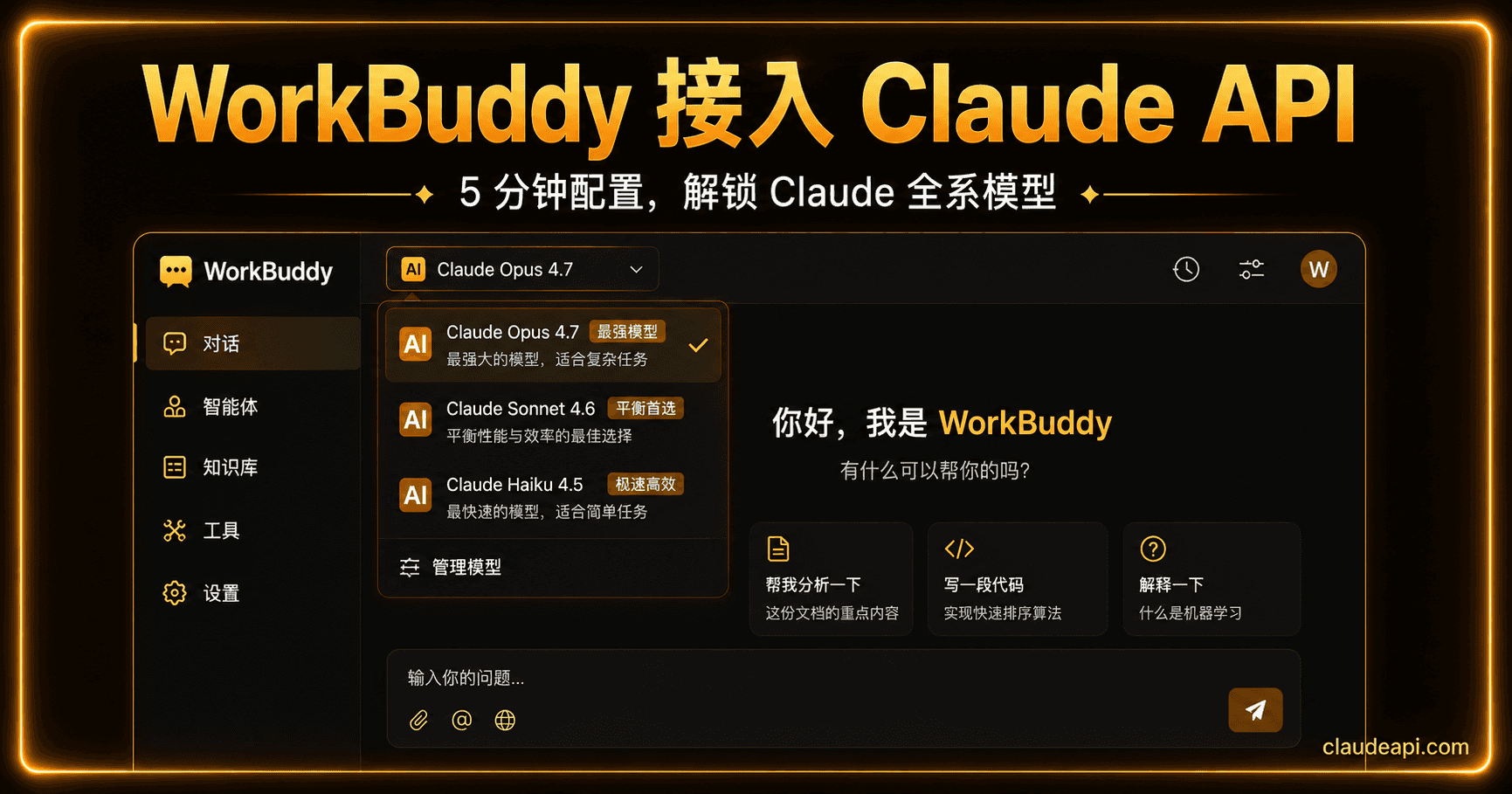
通过 ClaudeAPI.com 接入后,可在 WorkBuddy 中使用以下 Claude 模型:
| 模型名称 | 模型 ID | 适用场景 |
|---|---|---|
| Claude Opus 4.7 | claude-opus-4-7 |
复杂推理、长上下文、高质量生成(推荐) |
| Claude Opus 4.6 | claude-opus-4-6 |
同上,旧版本 |
| Claude Sonnet 4.6 | claude-sonnet-4-6 |
通用开发、智能体、生产场景(默认推荐) |
| Claude Haiku 4.5 | claude-haiku-4-5-20251001 |
轻量快速响应、简单任务 |
配置步骤
第一步:找到模型配置入口
新版 WorkBuddy 通常不再通过手动编辑 models.json 来配置自定义模型。
请先打开 WorkBuddy,在应用内查找类似以下入口:
- claw
- 模型设置
- 自定义模型
Windows 下 WorkBuddy 的本地配置目录通常位于:
C:\Users\<你的用户名>\.workbuddy
C:\Users\<你的用户名>\.workbuddy
macOS / Linux 下通常位于:
~/.workbuddy
~/.workbuddy
第二步:填写模型配置
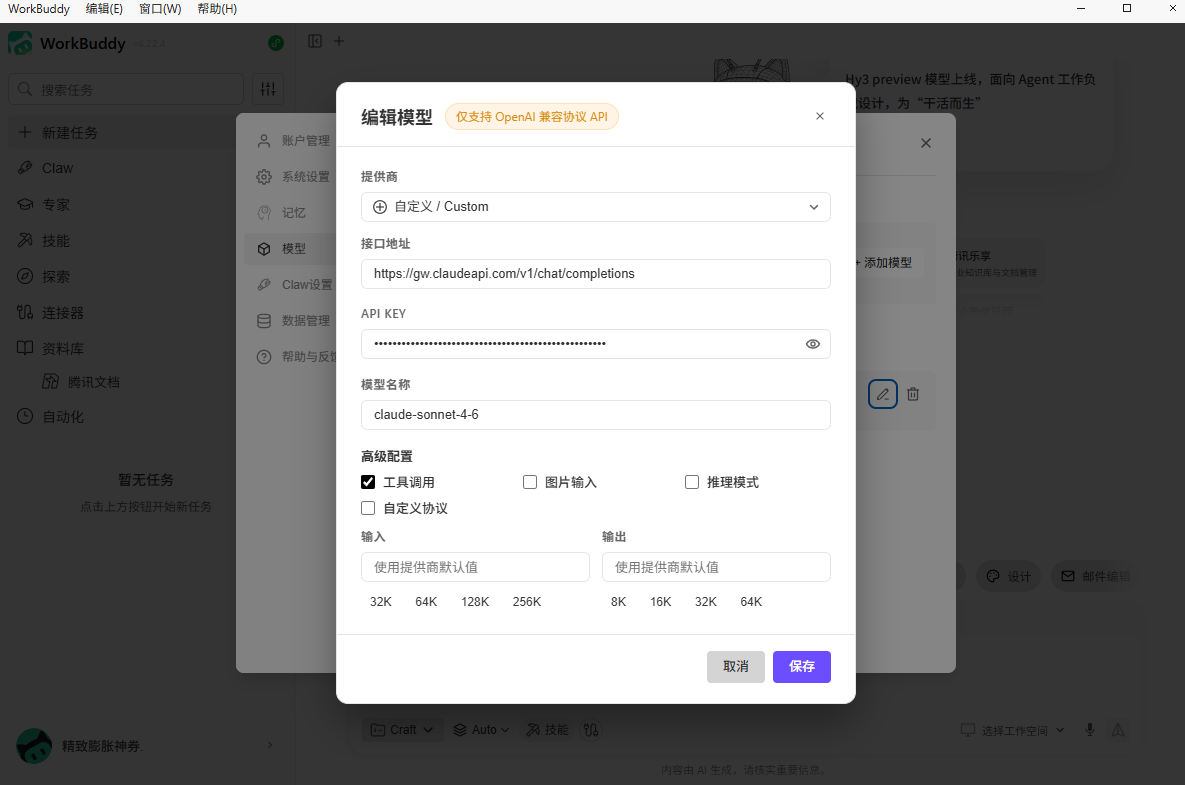
在 WorkBuddy 的模型配置界面中,按实际字段填写。
如果界面要求填写 Base URL / API Base / 基础地址,填写:
https://gw.claudeapi.com/v1
https://gw.claudeapi.com/v1
如果界面要求填写 完整请求地址 / Chat Completions URL,填写:
https://gw.claudeapi.com/v1/chat/completions
https://gw.claudeapi.com/v1/chat/completions
API Key 填写你在 ClaudeAPI.com 控制台获取的密钥:
sk-你的ClaudeAPI密钥
sk-你的ClaudeAPI密钥
模型名称请以 ClaudeAPI.com 控制台当前支持的模型 ID 为准,例如:
claude-opus-4-7
claude-sonnet-4-6
claude-haiku-4-5-20251001
claude-opus-4-7
claude-sonnet-4-6
claude-haiku-4-5-20251001
不同服务商、不同时间支持的模型 ID 可能会变化。如果添加后无法调用,优先检查模型 ID 是否和 ClaudeAPI 控制台一致。
第三步:保存并重启 WorkBuddy
配置完成后:
- 保存模型配置
- 完全退出 WorkBuddy
- 重新启动 WorkBuddy
Windows 用户注意:不要只是关闭窗口,建议在任务栏或托盘图标中右键退出 WorkBuddy。
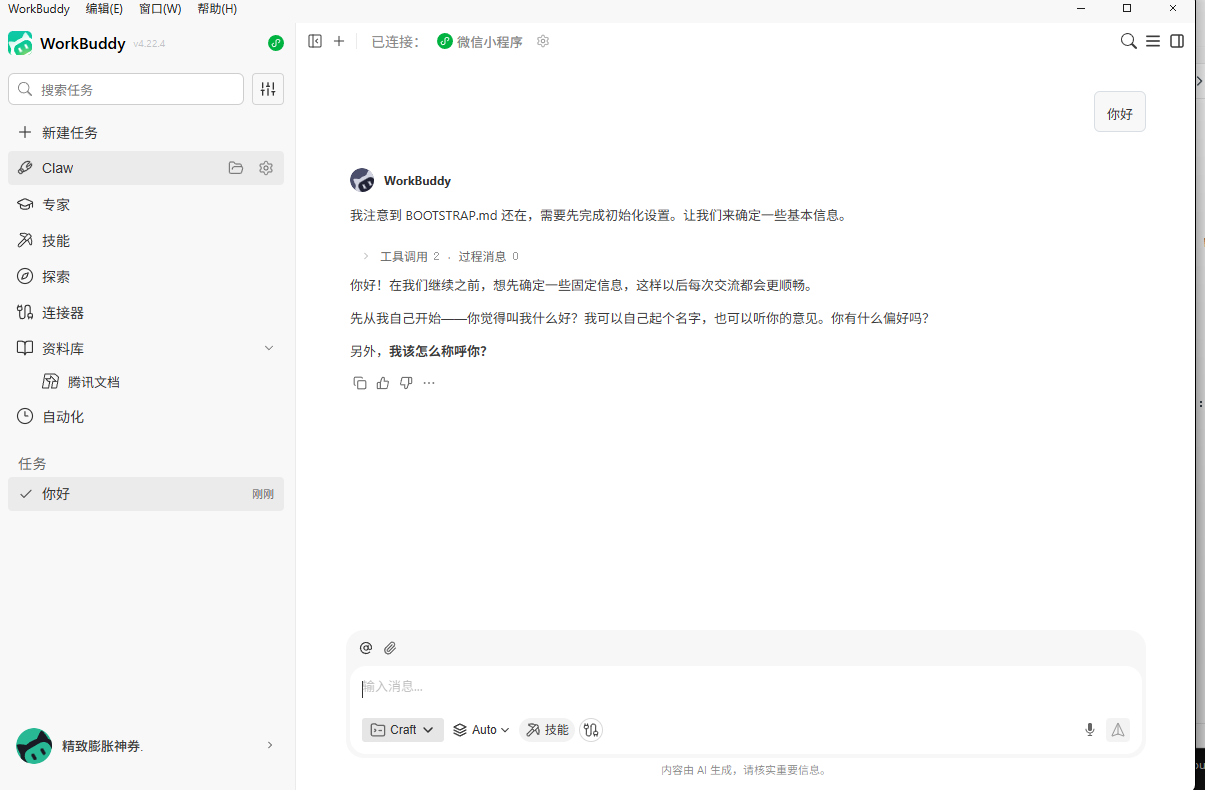
第四步:选择 Claude 模型开始对话
重启后,在 WorkBuddy 对话界面底部或模型切换入口中,选择刚才添加的 Claude 模型即可开始使用。
旧版补充:如果你的 WorkBuddy 仍支持 models.json
部分旧版可能仍然支持通过 models.json 配置模型。
路径可能是:
Windows:
C:\Users\<你的用户名>\.workbuddy\models.json
C:\Users\<你的用户名>\.workbuddy\models.json
macOS / Linux:
~/.workbuddy/models.json
~/.workbuddy/models.json
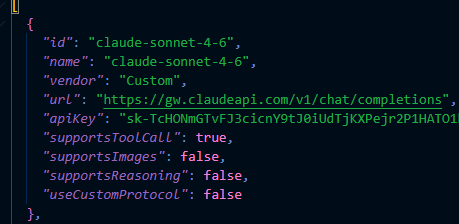
如果确认当前版本支持该方式,可以写入类似下面的配置:
{
  "models": [
    {
      "id": "claude-opus-4-7",
      "name": "Claude Opus 4.7",
      "vendor": "Custom",
      "url": "https://gw.claudeapi.com/v1/chat/completions",
      "apiKey": "sk-你的ClaudeAPI密钥",
      "maxInputTokens": 200000,
      "maxOutputTokens": 8192,
      "supportsToolCall": true,
      "supportsImages": true
    },
    {
      "id": "claude-sonnet-4-6",
      "name": "Claude Sonnet 4.6",
      "vendor": "Custom",
      "url": "https://gw.claudeapi.com/v1/chat/completions",
      "apiKey": "sk-你的ClaudeAPI密钥",
      "maxInputTokens": 200000,
      "maxOutputTokens": 8192,
      "supportsToolCall": true,
      "supportsImages": true
    },
    {
      "id": "claude-haiku-4-5-20251001",
      "name": "Claude Haiku 4.5",
      "vendor": "Custom",
      "url": "https://gw.claudeapi.com/v1/chat/completions",
      "apiKey": "sk-你的ClaudeAPI密钥",
      "maxInputTokens": 200000,
      "maxOutputTokens": 4096,
      "supportsToolCall": true,
      "supportsImages": false
    }
  ],
  "availableModels": [
    "claude-opus-4-7",
    "claude-sonnet-4-6",
    "claude-haiku-4-5-20251001"
  ]
}
{
  "models": [
    {
      "id": "claude-opus-4-7",
      "name": "Claude Opus 4.7",
      "vendor": "Custom",
      "url": "https://gw.claudeapi.com/v1/chat/completions",
      "apiKey": "sk-你的ClaudeAPI密钥",
      "maxInputTokens": 200000,
      "maxOutputTokens": 8192,
      "supportsToolCall": true,
      "supportsImages": true
    },
    {
      "id": "claude-sonnet-4-6",
      "name": "Claude Sonnet 4.6",
      "vendor": "Custom",
      "url": "https://gw.claudeapi.com/v1/chat/completions",
      "apiKey": "sk-你的ClaudeAPI密钥",
      "maxInputTokens": 200000,
      "maxOutputTokens": 8192,
      "supportsToolCall": true,
      "supportsImages": true
    },
    {
      "id": "claude-haiku-4-5-20251001",
      "name": "Claude Haiku 4.5",
      "vendor": "Custom",
      "url": "https://gw.claudeapi.com/v1/chat/completions",
      "apiKey": "sk-你的ClaudeAPI密钥",
      "maxInputTokens": 200000,
      "maxOutputTokens": 4096,
      "supportsToolCall": true,
      "supportsImages": false
    }
  ],
  "availableModels": [
    "claude-opus-4-7",
    "claude-sonnet-4-6",
    "claude-haiku-4-5-20251001"
  ]
}
关键参数说明:
| 参数 | 说明 |
|---|---|
url |
完整接口地址,通常填写 https://gw.claudeapi.com/v1/chat/completions |
apiKey |
替换为你在 ClaudeAPI.com 控制台获取的 API Key |
availableModels |
控制模型下拉列表中显示哪些模型,按需保留 |
安全提醒:不要将包含真实 API Key 的配置文件、截图或日志提交到公开 Git 仓库。
验证配置是否生效
如果不确定配置是否正确,可以在 PowerShell 或终端里快速验证:
Windows PowerShell:
curl https://gw.claudeapi.com/v1/chat/completions `
  -H "Content-Type: application/json" `
  -H "Authorization: Bearer sk-你的密钥" `
  -d '{"model":"claude-sonnet-4-6","messages":[{"role":"user","content":"你好"}],"stream":false}'
curl https://gw.claudeapi.com/v1/chat/completions `
  -H "Content-Type: application/json" `
  -H "Authorization: Bearer sk-你的密钥" `
  -d '{"model":"claude-sonnet-4-6","messages":[{"role":"user","content":"你好"}],"stream":false}'
macOS / Linux:
curl https://gw.claudeapi.com/v1/chat/completions \
  -H "Content-Type: application/json" \
  -H "Authorization: Bearer sk-你的密钥" \
  -d '{"model":"claude-sonnet-4-6","messages":[{"role":"user","content":"你好"}],"stream":false}'
curl https://gw.claudeapi.com/v1/chat/completions \
  -H "Content-Type: application/json" \
  -H "Authorization: Bearer sk-你的密钥" \
  -d '{"model":"claude-sonnet-4-6","messages":[{"role":"user","content":"你好"}],"stream":false}'
返回 JSON 中包含 content 字段即表示配置正常。
常见问题
Q:模型选择器中看不到 Claude 模型?
完全退出 WorkBuddy 后重新启动。注意是彻底退出(系统托盘右键 → 退出),不是最小化或关闭窗口。
Q:提示 401 Authentication Failed?
检查 apiKey 字段填写的是否是你在 ClaudeAPI.com 获取的真实密钥,不要复制了 URL 或其他内容进去。
Q:提示 404 Model Not Found?
检查 id 字段是否和上面表格中的模型 ID 完全一致,注意大小写和连字符。例如 Haiku 的完整 ID 是 claude-haiku-4-5-20251001。
Q:提示 读取本地模型配置失败?
models.json 必须是合法 JSON,且保存为 UTF-8 无 BOM 编码。可以用 VS Code 打开,右下角确认编码格式。
Q:apiKey 中的 ${ENV_VAR} 没有被替换,直接显示变量名?
从设置了环境变量的终端中启动 WorkBuddy,或者直接在 models.json 中填写真实的 API Key。
进阶:配合 Skills 使用 Claude
配好 Claude 模型后,可以进一步搭配 WorkBuddy 的 Skills 功能,把 Claude 的能力锁定在特定场景:
使用 Claude Opus 4.7,帮我对 src/ 目录下的所有变更进行代码审查,
重点检查安全性和性能问题。
使用 Claude Opus 4.7,帮我对 src/ 目录下的所有变更进行代码审查,
重点检查安全性和性能问题。
WorkBuddy 会用 Claude 的推理能力驱动整个审查流程,而不是简单地问答。
小结
| 步骤 | 操作 |
|---|---|
| 1 | 找到 .codebuddy/models.json 配置文件 |
| 2 | 填入 ClaudeAPI.com 的 endpoint 和 API Key |
| 3 | 保存为 UTF-8 无 BOM,完全重启 WorkBuddy |
| 4 | 在模型选择器中切换到 Claude,开始使用 |
ClaudeAPI.com 提供稳定的官方 API 中转,国内直连、人民币付款,与直接使用 Anthropic 官方 API 效果完全一致。如果你在使用过程中遇到问题,欢迎访问 claudeapi.com 查看文档或联系支持。