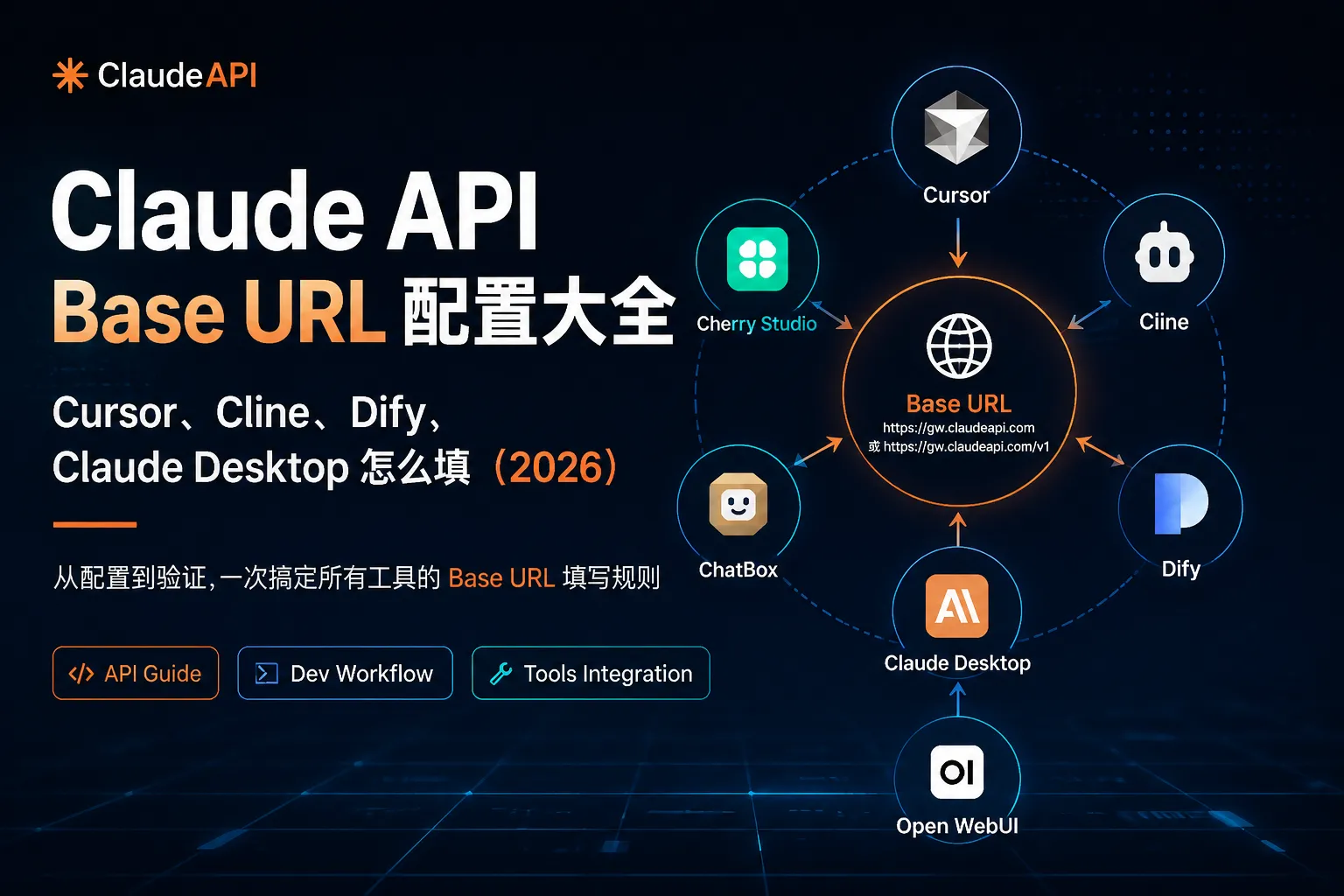
配错 Base URL 是接入 Claude API 中转服务失败率最高的单一原因——同样的 Key 、同样的模型名,URL 多一个 /v1 或少一个 /v1,直接决定请求能否送达。本文覆盖七款主流工具的完整配置步骤,每节均含字段截图位置、填写示例、成功标志与常见报错处理,30 分钟内完成全部工具接入。
快速定位:先找你的工具
不同工具使用不同 SDK,Base URL 格式不同。找到自己的工具,跟着那一节走即可:
| 工具 | Base URL | 说明 |
|---|---|---|
| Cursor | https://gw.claudeapi.com/v1 |
使用 OpenAI Compatible SDK,需 /v1 |
| Cline | https://gw.claudeapi.com/v1 |
使用 OpenAI Compatible SDK,需 /v1 |
| Dify | https://gw.claudeapi.com/v1 |
使用 OpenAI Compatible SDK,需 /v1 |
| ChatBox | https://gw.claudeapi.com/v1 |
选 OpenAI Compatible 模式时需 /v1 |
| Cherry Studio | https://gw.claudeapi.com/v1 |
使用 OpenAI Compatible SDK,需 /v1 |
| Open WebUI | https://gw.claudeapi.com/v1 |
使用 OpenAI Compatible SDK,需 /v1 |
| Claude Desktop | https://gw.claudeapi.com |
使用 Anthropic 原生 SDK,不加 /v1 |
核心规则:使用 OpenAI Compatible SDK 的工具填
https://gw.claudeapi.com/v1;使用 Anthropic 原生 SDK 的工具(目前仅 Claude Desktop)填https://gw.claudeapi.com。
一、Cursor
本节结构:配置字段说明 → 分步操作(含截图位置)→ 成功标志 → 常见报错。
配置字段
| 字段 | 填写值 | 说明 |
|---|---|---|
| API Provider | OpenAI Compatible | 解锁自定义 Base URL 输入框 |
| Base URL | https://gw.claudeapi.com/v1 |
末尾不加斜杠 |
| API Key | 你的 ClaudeAPI Key | 格式:sk-xxx |
| Model | claude-haiku-4-5-20251001 |
或其他已启用模型 |
配置步骤
- 打开 Cursor → 顶部菜单 File → Preferences → Cursor Settings(截图位置:Settings 界面左侧导航栏 Models 选项卡)
- 找到 API Provider 下拉菜单,选择 OpenAI Compatible
- 此操作会展开 BaseURL 和 API Key 两个输入框
- BaseURL 填入:
https://gw.claudeapi.com/v1 - API Key 填入你的 ClaudeAPI Key
- 点击右侧 Verify 按钮
成功标志:Verify 按钮旁出现绿色对勾(✓),表示 Cursor 已成功向该地址发起鉴权请求并收到有效响应,此后所有 AI 补全均通过该地址路由。
常见报错
| 报错信息 | 原因 | 解决方法 |
|---|---|---|
401 Unauthorized |
Key 填错或复制时多了空格 | 重新复制 Key,粘贴前确认无前后空格 |
404 Not Found |
Base URL 未加 /v1 |
改为 https://gw.claudeapi.com/v1 |
| Verify 转圈不停 | 网络代理拦截出站请求 | 暂时关闭代理后重试 |
二、Cline
本节结构:配置字段说明 → 分步操作(含截图位置)→ 成功标志 → 常见报错。
配置字段
| 字段 | 填写值 | 说明 |
|---|---|---|
| API Provider | OpenAI Compatible | 切换后显示自定义 URL 输入框 |
| Base URL | https://gw.claudeapi.com/v1 |
末尾不加斜杠 |
| API Key | 你的 ClaudeAPI Key | |
| Model ID | claude-haiku-4-5-20251001 |
手动输入完整模型名 |
配置步骤
- VS Code 左侧活动栏点击 Cline 图标 → 右上角 ⚙ 设置(截图位置:Cline 侧边栏顶部齿轮图标)
- API Provider 下拉选择 OpenAI Compatible
- Base URL 填入:
https://gw.claudeapi.com/v1 - API Key 填入你的 ClaudeAPI Key
- Model ID 手动输入
claude-haiku-4-5-20251001(不可通过下拉选择,必须手输) - 点击 Save 保存
成功标志:保存后在 Cline 对话框输入任意消息并发送,状态栏显示 claude-haiku-4-5-20251001 且收到正常回复,则配置生效。若仍显示之前的模型名,尝试重启 VS Code。
常见报错
| 报错信息 | 原因 | 解决方法 |
|---|---|---|
Model not found |
Model ID 拼写有误 | 对照上表重新手动输入 |
401 Unauthorized |
Key 失效或额度耗尽 | 登录 ClaudeAPI 控制台 检查余额 |
Connection refused |
Base URL 格式错误 | 检查是否包含 https:// 协议头 |
三、Dify
本节结构:配置字段说明 → 分步操作(含截图位置)→ 成功标志 → 重要注意事项。
提示:如果你正在从 OpenAI API 迁移到 Claude API,Dify 的 Provider 配置方式与迁移流程高度相似——参考《OpenAI API 迁移 Claude API 完全指南》可节省约 50% 的排查时间。
配置字段
| 字段 | 填写值 | 说明 |
|---|---|---|
| Provider | OpenAI-compatible | 在模型供应商列表中选择 |
| API Base URL | https://gw.claudeapi.com/v1 |
只填域名+路径,不是 Endpoint |
| API Key | 你的 ClaudeAPI Key | |
| 模型名称 | claude-haiku-4-5-20251001 |
在模型列表手动添加 |
配置步骤
- Dify 控制台 → 右上角头像 → 设置 → 模型供应商(截图位置:设置页左侧 AI 供应商 栏)
- 找到 OpenAI-compatible 并点击 + 添加
- API Base URL 填入:
https://gw.claudeapi.com/v1 - API Key 填入你的 ClaudeAPI Key
- 点击 保存,成功后返回模型列表页
- 在 模型列表 中手动添加
claude-haiku-4-5-20251001,保存并启用
成功标志:模型列表中出现新添加的 claude-haiku-4-5-20251001,状态显示为绿色「可用」,在 Dify 应用中选择该模型并发送测试消息收到正常回复。
重要注意事项
- API Base URL ≠ Endpoint:此处只填
https://gw.claudeapi.com/v1,不要填完整的 API 路径如/v1/chat/completions。Dify 会自动拼接具体接口路径。 - 模型名须手动添加:Dify 不会自动拉取自定义 Provider 的模型列表,须在模型管理页手动输入完整模型名。
- 如需在 Dify 内同时使用 Claude 的函数调用(Function Calling)能力,建议查看模型功能对照表确认各模型支持情况。
四、Claude Desktop
本节结构:配置字段说明 → 配置文件路径 → 分步操作 → 成功标志 → 常见报错。
⚠️ Claude Desktop 是唯一不加
/v1的工具,因为它使用 Anthropic 原生 SDK,接口格式与 OpenAI 不同。请在修改配置文件前备份原文件。
配置文件路径
| 系统 | 路径 |
|---|---|
| Windows | %APPDATA%\Claude\claude_desktop_config.json |
| macOS | ~/Library/Application Support/Claude/claude_desktop_config.json |
配置步骤
- 完全退出 Claude Desktop(任务栏图标右键 → Quit)
- 按路径找到
claude_desktop_config.json,若不存在则新建同名文件 - 将以下内容写入并保存:
{
  "mcpServers": {},
  "apiSettings": {
    "baseUrl": "https://gw.claudeapi.com",
    "apiKey": "你的ClaudeAPI Key"
  }
}
{
  "mcpServers": {},
  "apiSettings": {
    "baseUrl": "https://gw.claudeapi.com",
    "apiKey": "你的ClaudeAPI Key"
  }
}
- 重启 Claude Desktop
成功标志:重启后 Claude Desktop 主界面可正常显示模型选择器,发送一条消息后收到正常回复,无 「网络错误」或「API Error」提示。
常见报错
| 报错信息 | 原因 | 解决方法 |
|---|---|---|
API Error: 401 |
Key 格式错误(JSON 字符串需英文引号) | 检查 claude_desktop_config.json 中 Key 的引号格式 |
API Error: 404 |
误填了 /v1 后缀 |
改为 https://gw.claudeapi.com(无 /v1) |
| 配置不生效 | Claude Desktop 未完全退出 | 任务栏确认彻底退出后再重启 |
| JSON 解析错误 | 文件格式有误(多余逗号、中文引号等) | 用 jsonlint.com 校验 JSON 语法 |
五、ChatBox
本节结构:模式选择说明 → 配置字段 → 分步操作 → 成功标志 → 常见报错。
ChatBox 支持两种接入模式。选错模式是配置失败的首要原因:
| 模式 | 选择条件 | Base URL |
|---|---|---|
| Claude API(原生) | 仅当使用 Anthropic 官网 Key 时 | 不适用 |
| OpenAI API(兼容) | 使用 ClaudeAPI Key 时选此项 | https://gw.claudeapi.com/v1 |
配置步骤
- ChatBox 主界面 → 左下角 Settings(截图位置:侧边栏底部齿轮图标)
- AI Provider 选择 OpenAI API
- API Host 填入:
https://gw.claudeapi.com/v1 - API Key 填入你的 ClaudeAPI Key
- Model 下拉选择或手动输入
claude-haiku-4-5-20251001 - 点击 Check(或 Test Connection)
成功标志:弹出「Connection successful」提示,主界面右上角模型名更新为你填入的模型,发消息后正常回复。
常见报错
| 报错信息 | 原因 | 解决方法 |
|---|---|---|
401 Unauthorized |
选了「Claude API」模式(原生)而非「OpenAI API」模式 | 返回 Settings,切换至 OpenAI API 模式 |
404 Not Found |
API Host 未加 /v1 |
改为 https://gw.claudeapi.com/v1 |
| 模型列表为空 | 使用了非 OpenAI 兼容接口 | 确认 Provider 为 OpenAI API,手动输入模型名 |
六、Cherry Studio
本节结构:配置字段说明 → 分步操作(含截图位置)→ 成功标志 → 常见报错。
配置字段
| 字段 | 填写值 | 说明 |
|---|---|---|
| 服务商类型 | OpenAI Compatible | 不要选 Anthropic |
| API 地址 | https://gw.claudeapi.com/v1 |
末尾不加斜杠 |
| API Key | 你的 ClaudeAPI Key | |
| 模型 | claude-haiku-4-5-20251001 |
在模型管理中手动添加 |
配置步骤
- Cherry Studio 主界面 → 左侧导航栏 设置 → 模型服务(截图位置:设置页 AI 服务提供商 栏)
- 点击 + 添加服务商 → 类型选择 OpenAI Compatible
- API 地址 填入:
https://gw.claudeapi.com/v1 - API Key 填入你的 ClaudeAPI Key
- 切换到 模型管理 标签,点击 + 添加模型,输入
claude-haiku-4-5-20251001,保存 - 返回对话界面,右上角选择刚添加的模型
成功标志:对话界面右上角模型选择器中出现 claude-haiku-4-5-20251001,发送测试消息后正常回复且无报错提示。
常见报错
| 报错信息 | 原因 | 解决方法 |
|---|---|---|
401 Unauthorized |
Key 有误或类型选了 Anthropic | 检查 Key;确认类型为 OpenAI Compatible |
404 Not Found |
API 地址末尾多了 /chat/completions |
只填 https://gw.claudeapi.com/v1 |
| 模型下拉为空 | 未在模型管理中手动添加 | 按步骤 5 手动添加模型 |
七、Open WebUI
本节结构:前置条件 → 配置字段 → 分步操作(含截图位置)→ 成功标志 → 常见报错。
前置条件
Open WebUI 需要连接 OpenAI 兼容接口,配置前确认:
- Open WebUI 版本 ≥ 0.3.0(支持自定义 OpenAI 端点)
- 已有有效的 ClaudeAPI Key
配置字段
| 字段 | 填写值 | 说明 |
|---|---|---|
| OpenAI API Base URL | https://gw.claudeapi.com/v1 |
管理员设置中填写 |
| API Key | 你的 ClaudeAPI Key |
配置步骤
- 以管理员账号登录 Open WebUI → 右上角头像 → Admin Panel(截图位置:管理面板顶部导航 Settings 标签)
- 进入 Settings → Connections
- OpenAI API 部分,API Base URL 填入:
https://gw.claudeapi.com/v1 - API Key 填入你的 ClaudeAPI Key
- 点击保存,返回对话界面
验证可用模型:配置保存后,在对话界面下拉模型列表查看是否拉取到 Claude 模型。如需快速验证接口连通性,可在终端运行:
curl https://gw.claudeapi.com/v1/models \
  -H "Authorization: Bearer 你的ClaudeAPI Key"
curl https://gw.claudeapi.com/v1/models \
  -H "Authorization: Bearer 你的ClaudeAPI Key"
成功标志:命令返回包含 "object": "list" 的 JSON,且 data 数组中出现你已启用的 Claude 模型。Open WebUI 模型下拉列表中同步出现这些模型名称。
常见报错
| 报错信息 | 原因 | 解决方法 |
|---|---|---|
401 Unauthorized |
Key 未正确配置 | 检查 Admin Panel 中 API Key 是否保存成功 |
| 模型列表为空 | Base URL 格式错误导致无法拉取模型列表 | 确认 Base URL 末尾为 /v1,不含 /models |
403 Forbidden |
非管理员账号操作 | 切换至管理员账号后再配置 |
八、排错速查
配置后仍无法正常使用?按以下顺序逐步排查:
Step 1:用 curl 验证接口连通性
使用 OpenAI Compatible 工具(Cursor、Cline、Dify、ChatBox、Cherry Studio、Open WebUI):
curl https://gw.claudeapi.com/v1/chat/completions \
  -H "Content-Type: application/json" \
  -H "Authorization: Bearer 你的ClaudeAPI Key" \
  -d '{
    "model": "claude-haiku-4-5-20251001",
    "messages": [{"role": "user", "content": "hi"}]
  }'
curl https://gw.claudeapi.com/v1/chat/completions \
  -H "Content-Type: application/json" \
  -H "Authorization: Bearer 你的ClaudeAPI Key" \
  -d '{
    "model": "claude-haiku-4-5-20251001",
    "messages": [{"role": "user", "content": "hi"}]
  }'
期望输出:返回包含 "choices" 数组的 JSON,choices[0].message.content 中有模型回复内容。若返回此格式,说明接口、Key 和模型名均正确。
使用 Anthropic 原生 SDK 工具(Claude Desktop):
curl https://gw.claudeapi.com/v1/messages \
  -H "Content-Type: application/json" \
  -H "x-api-key: 你的ClaudeAPI Key" \
  -H "anthropic-version: 2023-06-01" \
  -d '{
    "model": "claude-haiku-4-5-20251001",
    "max_tokens": 100,
    "messages": [{"role": "user", "content": "hi"}]
  }'
curl https://gw.claudeapi.com/v1/messages \
  -H "Content-Type: application/json" \
  -H "x-api-key: 你的ClaudeAPI Key" \
  -H "anthropic-version: 2023-06-01" \
  -d '{
    "model": "claude-haiku-4-5-20251001",
    "max_tokens": 100,
    "messages": [{"role": "user", "content": "hi"}]
  }'
期望输出:返回包含 "content" 数组的 JSON,content[0].text 中有模型回复内容。
Step 2:确认 API Key 来源
ClaudeAPI Key(sk-xxx 格式)由 ClaudeAPI 控制台生成,与 Anthropic 官网 Key 不互通——Anthropic 官网 Key 直接填入本服务会返回 401。请确认你使用的 Key 来自 ClaudeAPI 控制台。
Step 3:对照工具 URL 检查表
| 场景 | 正确 URL | 错误示例 |
|---|---|---|
| Cursor / Cline / Dify / ChatBox / Cherry Studio / Open WebUI | https://gw.claudeapi.com/v1 |
https://gw.claudeapi.com(缺 /v1) |
| Claude Desktop | https://gw.claudeapi.com |
https://gw.claudeapi.com/v1(多余 /v1) |
| 任意工具 | https://gw.claudeapi.com/v1 |
https://gw.claudeapi.com/v1/(末尾斜杠) |
九、接口验证参考命令
配置完成后,推荐用以下命令做最终验证,确认整条链路(网络 → 接口 → Key → 模型)均通畅:
查询可用模型列表
curl https://gw.claudeapi.com/v1/models \
  -H "Authorization: Bearer 你的ClaudeAPI Key"
curl https://gw.claudeapi.com/v1/models \
  -H "Authorization: Bearer 你的ClaudeAPI Key"
期望输出:
{
  "object": "list",
  "data": [
    {"id": "claude-haiku-4-5-20251001", "object": "model", ...},
    {"id": "claude-sonnet-4-5-20251001", "object": "model", ...}
  ]
}
{
  "object": "list",
  "data": [
    {"id": "claude-haiku-4-5-20251001", "object": "model", ...},
    {"id": "claude-sonnet-4-5-20251001", "object": "model", ...}
  ]
}
返回的 data 数组即为你账号下当前已启用的模型列表。若数组为空,登录控制台检查是否已启用所需模型。
完整对话测试(OpenAI 格式)
curl https://gw.claudeapi.com/v1/chat/completions \
  -H "Content-Type: application/json" \
  -H "Authorization: Bearer 你的ClaudeAPI Key" \
  -d '{
    "model": "claude-haiku-4-5-20251001",
    "messages": [{"role": "user", "content": "用一句话介绍你自己"}]
  }'
curl https://gw.claudeapi.com/v1/chat/completions \
  -H "Content-Type: application/json" \
  -H "Authorization: Bearer 你的ClaudeAPI Key" \
  -d '{
    "model": "claude-haiku-4-5-20251001",
    "messages": [{"role": "user", "content": "用一句话介绍你自己"}]
  }'
期望输出:choices[0].message.content 包含一句中文自我介绍,且 usage 字段显示 token 消耗计数。若两项均正常,说明配置完全正确。
十、常见问题 FAQ
Q1:Base URL 末尾要不要加斜杠(/)?
不要加。https://gw.claudeapi.com/v1 是正确格式,末尾加 / 可能导致部分工具拼接出 // 双斜杠路径,引发 404。
Q2:为什么 Claude Desktop 不加 /v1,其他工具都要加?
Claude Desktop 使用 Anthropic 原生 SDK,API 路径为 /v1/messages;其他工具使用 OpenAI Compatible SDK,期望的 Base URL 本身就包含 /v1,SDK 内部再拼接 /chat/completions。两套协议设计不同,导致 URL 格式差异。
Q3:填完配置后工具提示「连接成功」,但发消息没有回复是怎么回事?
连接成功只验证了鉴权,实际对话还涉及模型名称是否启用。登录ClaudeAPI 控制台确认所用模型已在账号内启用,并检查当前余额是否充足。
Q4:能同时在多个工具里用同一个 Key 吗?
可以。ClaudeAPI Key 不绑定单一客户端,可在多个工具中并发使用,请求会按照各自的调用量合并计费。
Q5:模型名称在哪里查?
完整模型列表见ClaudeAPI 模型文档。当前主要推荐模型:claude-haiku-4-5-20251001(速度优先)、claude-sonnet-4-6(能力均衡)。
Q6:配置改了之后原来的聊天记录还在吗?
在。Base URL 和 Key 属于连接配置,与聊天历史存储无关。修改配置不会清除本地对话记录,但历史对话的上下文不会自动继续——新消息会以全新请求发送。
结语
七款工具的 Base URL 配置差异只有一条规律:OpenAI Compatible SDK 加 /v1,Anthropic 原生 SDK 不加。记住这条规则,遇到新工具只需确认它用哪套 SDK,即可正确填写。
如果配置过程中遇到本文未覆盖的报错,欢迎提交工单,技术支持通常在 1 个工作日内响应。
合规声明:ClaudeAPI(claudeapi.com)是独立第三方技术服务商,既不隶属于 Anthropic,也不是 Anthropic 的授权代理商。本服务通过合法 API 渠道提供 Claude 模型的接入能力,不对 Anthropic 的服务可用性作任何担保。