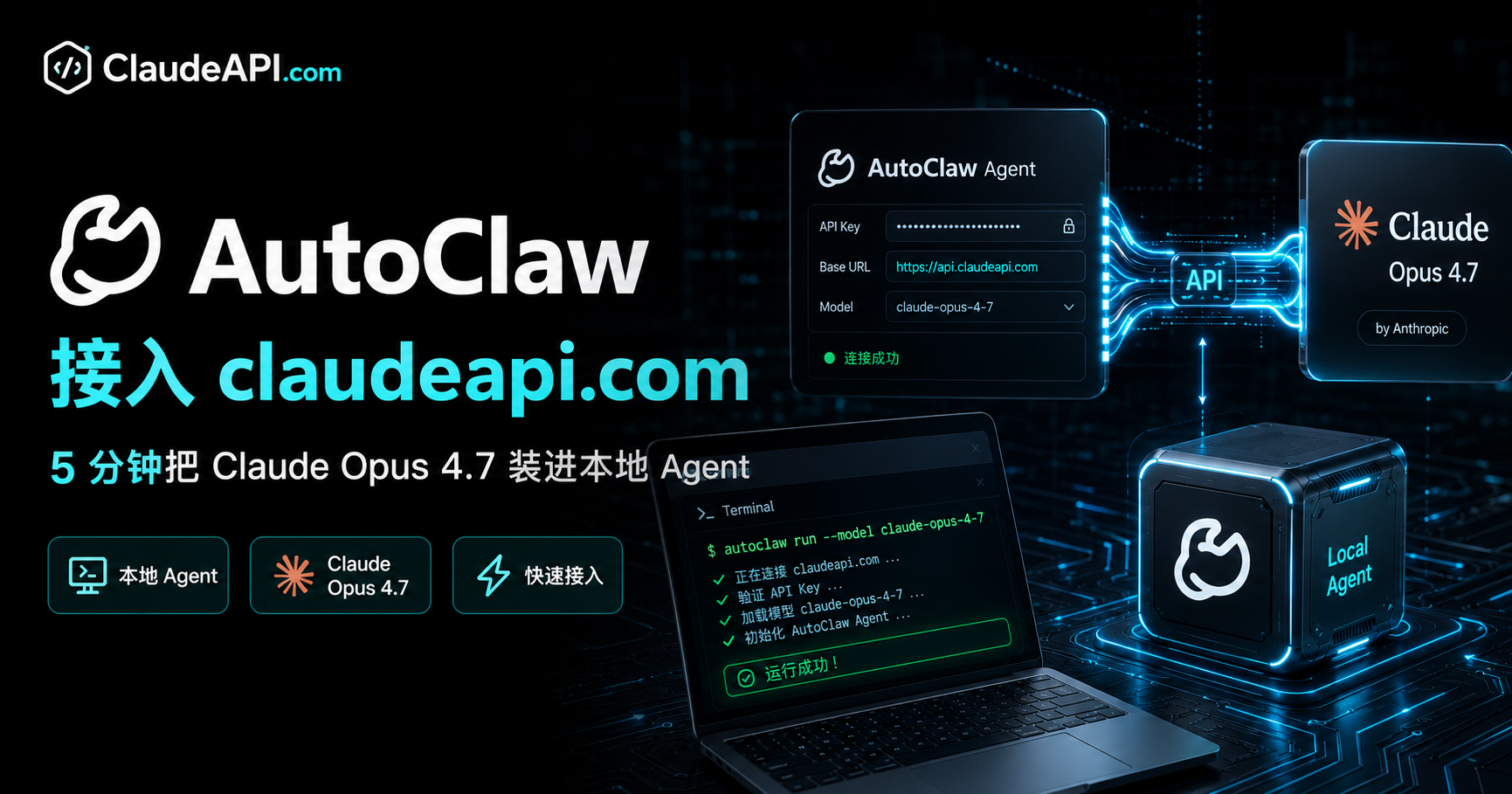
AutoClaw 接入 claudeapi.com 教程:5 分钟把 Claude Opus 4.7 装进本地 Agent
AutoClaw 是一款带本地 Gateway 的桌面 Agent 应用:内置 AutoClaw、DeepResearch、Cron、Browser use 等多种 Agent 模板,可挂载 MCP Servers、Skills Store,也能连接 Telegram / WhatsApp / 飞书等 IM 渠道。它默认提供 Auto 与 GLM-5-Turbo 两个内置模型,但要让它跑出最好效果——尤其在做复杂规划、代码生成、长上下文研究时——把外部的 Claude Opus 4.7 接进来是最直接的升级。

本文按官方界面顺序,把"Settings → Models & API → Add Custom Model → 填表 → Connectivity Test → Save"五步走完,所有字段一字不漏地告诉你怎么填。读完即可直接对话。
适用版本:AutoClaw 当前正式版(含 Settings/Models & API 模块、Hermes Evolution Board)。
一、开始之前准备好这三样
| 准备项 | 怎么拿 | 说明 |
|---|---|---|
| AutoClaw 客户端 | 已安装并能正常打开 | 顶栏看到 “Purchase / Files / Agent” 即视为可用 |
| claudeapi.com 账户 | 注册 claudeapi.com → 控制台充值任意金额 | 充值最低 $1,新用户也可先用兑换码体验 |
| API Key | claudeapi.com 控制台 → 创建密钥(以 sk- 开头) |
复制后妥善保存,配置时粘贴使用 |
接入参数提前贴一份在记事本,避免在窗口间来回切:
Provider:        Custom
API Protocol:    Anthropic
Base URL:        https://gw.claudeapi.com
Model ID:        claude-opus-4-7
Display Name:    claude-opus-4-7
Context Window:  200000
Max Output:      32000
Provider:        Custom
API Protocol:    Anthropic
Base URL:        https://gw.claudeapi.com
Model ID:        claude-opus-4-7
Display Name:    claude-opus-4-7
Context Window:  200000
Max Output:      32000
二、Step 1:打开 Settings
在 AutoClaw 主界面左下角点击 Settings(齿轮+滑块图标)。
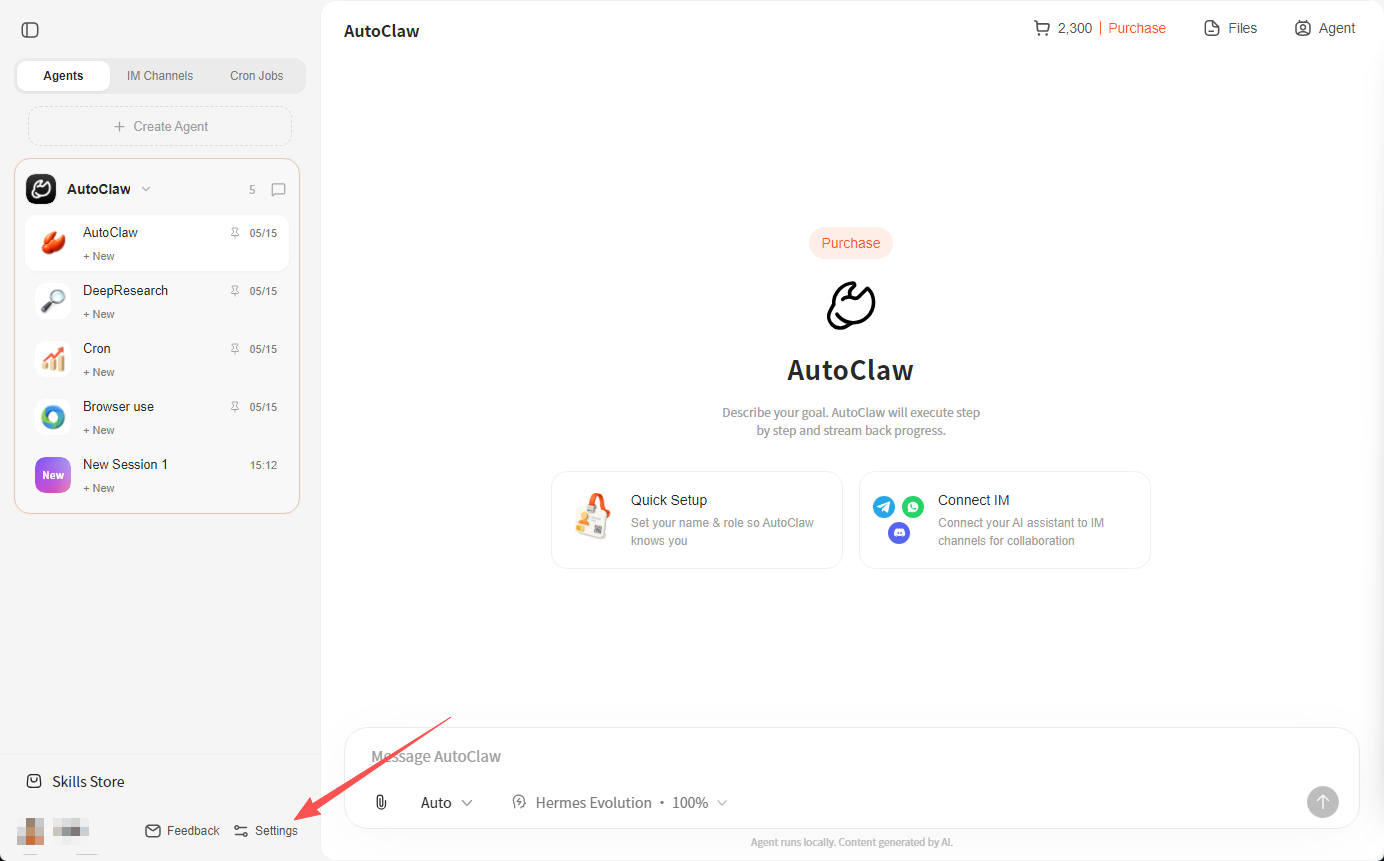
同一行还能看到 Feedback(提交反馈)。Settings 是齿轮形状的那一个。
三、Step 2:进入 Models & API
左侧导航选 Models & API。
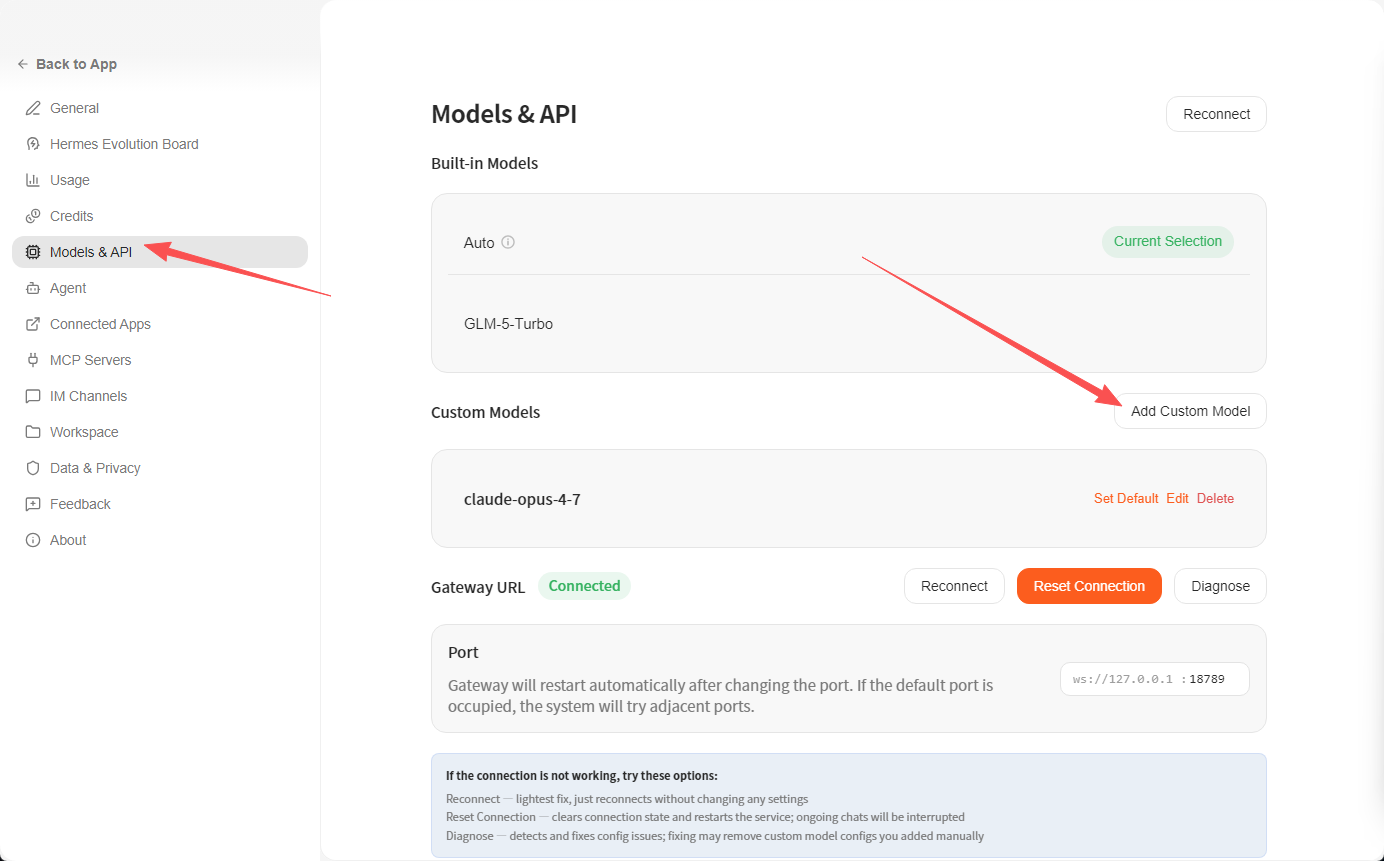
此页分两个区块:
- Built-in Models:内置
Auto与GLM-5-Turbo,无需配置即可使用。 - Custom Models:自定义模型区,右侧有 Add Custom Model 按钮。
我们要添加的 Claude 模型属于 Custom Models 区,点击右侧的 Add Custom Model。
页面底部能看到 Gateway URL 显示
Connected,端口默认ws://127.0.0.1:18789。AutoClaw 是通过本地 Gateway 与外部模型通信的,这条状态必须是Connected才能进入下一步。如果显示Disconnected,先点右上角 Reconnect。
四、Step 3:填写 Add Model 表单(核心一步)
弹出的 Add Model 对话框包含以下字段,按表填写:
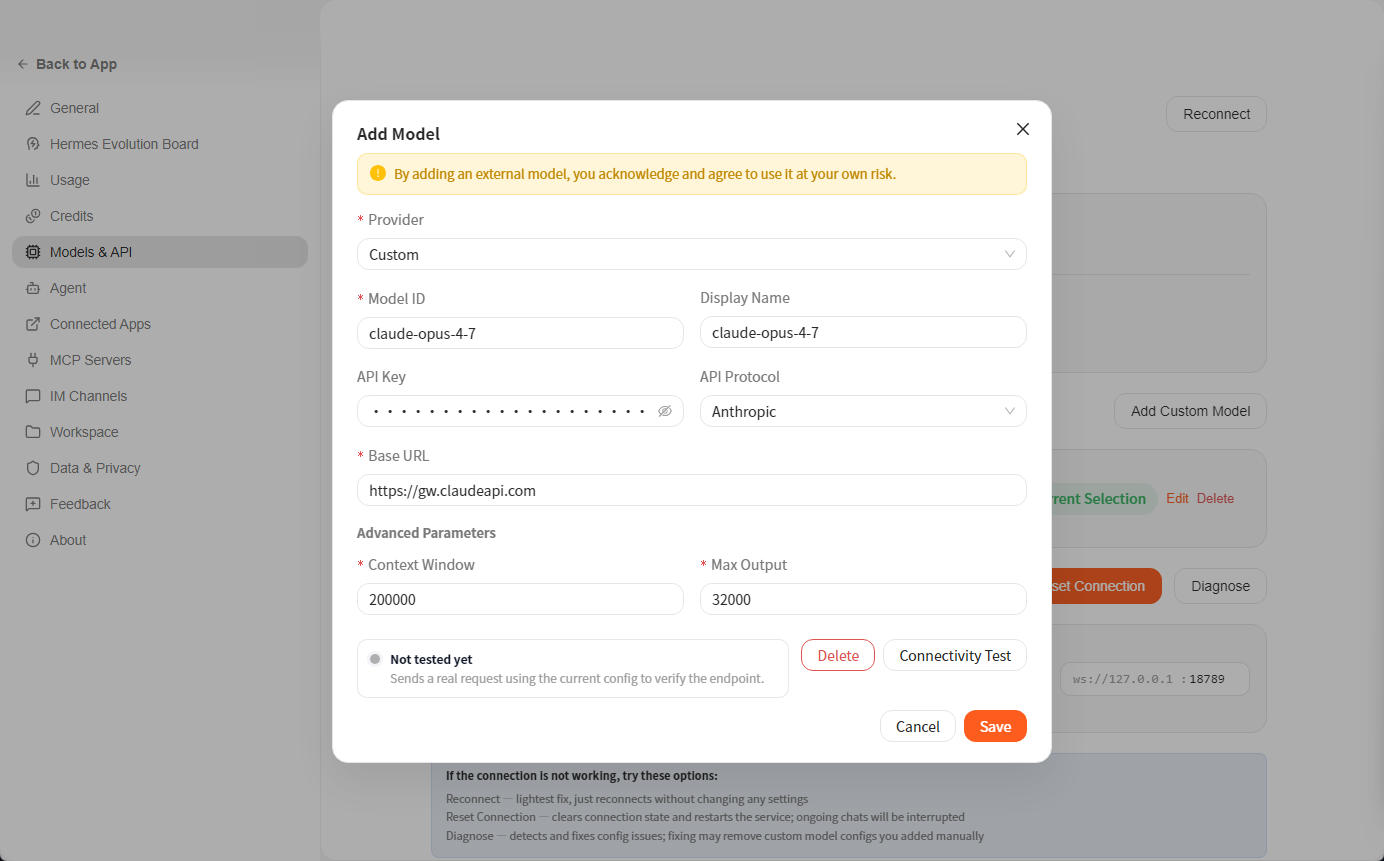
| 字段 | 填什么 | 备注 |
|---|---|---|
| Provider ⭐ | Custom |
下拉框选 Custom,激活其他字段 |
| Model ID ⭐ | claude-opus-4-7 |
模型 ID,对应 Anthropic 官方命名 |
| Display Name | claude-opus-4-7 |
显示名,可与 Model ID 相同 |
| API Key | 粘贴你的 sk-xxx… |
claudeapi.com 控制台生成 |
| API Protocol | Anthropic |
不要选 OpenAI,必须选 Anthropic 原生协议 |
| Base URL ⭐ | https://gw.claudeapi.com |
claudeapi.com 的原生网关地址(注意不要加 /v1 后缀) |
| Context Window | 200000 |
Claude 4.x 标准 200K 上下文窗口 |
| Max Output | 32000 |
单次最大输出 Token,Opus 4.x 默认安全值 |
顶部黄色提示框写着 “By adding an external model, you acknowledge and agree to use it at your own risk.” 这是 AutoClaw 对所有外部模型的标准免责声明,确认知悉即可。
不同模型怎么填?
如果你要添加的是其他 Claude 模型,把 Model ID 与 Display Name 替换为对应字符串即可,其余字段保持不变:
| 想接入的模型 | Model ID |
|---|---|
| 最新旗舰 | claude-opus-4-7 |
| Opus 稳定版 | claude-opus-4-6 |
| 主力平衡 | claude-sonnet-4-6 |
| 高速轻量 | claude-haiku-4-5-20251001 |
💡 如何选:日常用
claude-sonnet-4-6性价比最高,复杂规划/长代码改用claude-opus-4-7,高频路由/筛选用claude-haiku-4-5-20251001。
五、Step 4:连通性测试(强烈建议)
填完表单后,先别急着 Save——点击底部的 Connectivity Test 按钮。
按钮说明文字:
Not tested yet — Sends a real request using the current config to verify the endpoint.
它会用你刚填的配置真的发一个请求出去验证。常见返回情况:
| 返回 | 含义 | 处理 |
|---|---|---|
| ✅ 测试通过 | 网关连通、Key 有效、模型 ID 可用 | 直接 Save |
| ❌ 401 Unauthorized | API Key 无效或权限不足 | 回 claudeapi.com 控制台确认 Key、有无被禁用 |
| ❌ 404 / Model not found | Model ID 拼写错误 | 严格按本文表格字符串复制 |
| ❌ Connection refused / Timeout | Gateway URL 错误或网络异常 | 检查 Base URL 是否为 https://gw.claudeapi.com(无 /v1 后缀) |
| ❌ Insufficient balance | 账户余额不足 | 控制台充值后重试 |
测试通过后,点击 Save 完成添加。
六、Step 5:把 Claude Opus 4.7 设为默认模型
回到 Models & API 页面,可以在 Custom Models 区看到刚添加的 claude-opus-4-7,右侧三个操作:
- Set Default:设为默认对话模型
- Edit:修改配置(Key 轮换、参数调整等)
- Delete:删除该模型
点击 Set Default 即可让 AutoClaw 在所有 Agent 里默认使用 Claude Opus 4.7。
七、Step 6:回到聊天界面开聊
点左上角 ← Back to App 返回主界面。
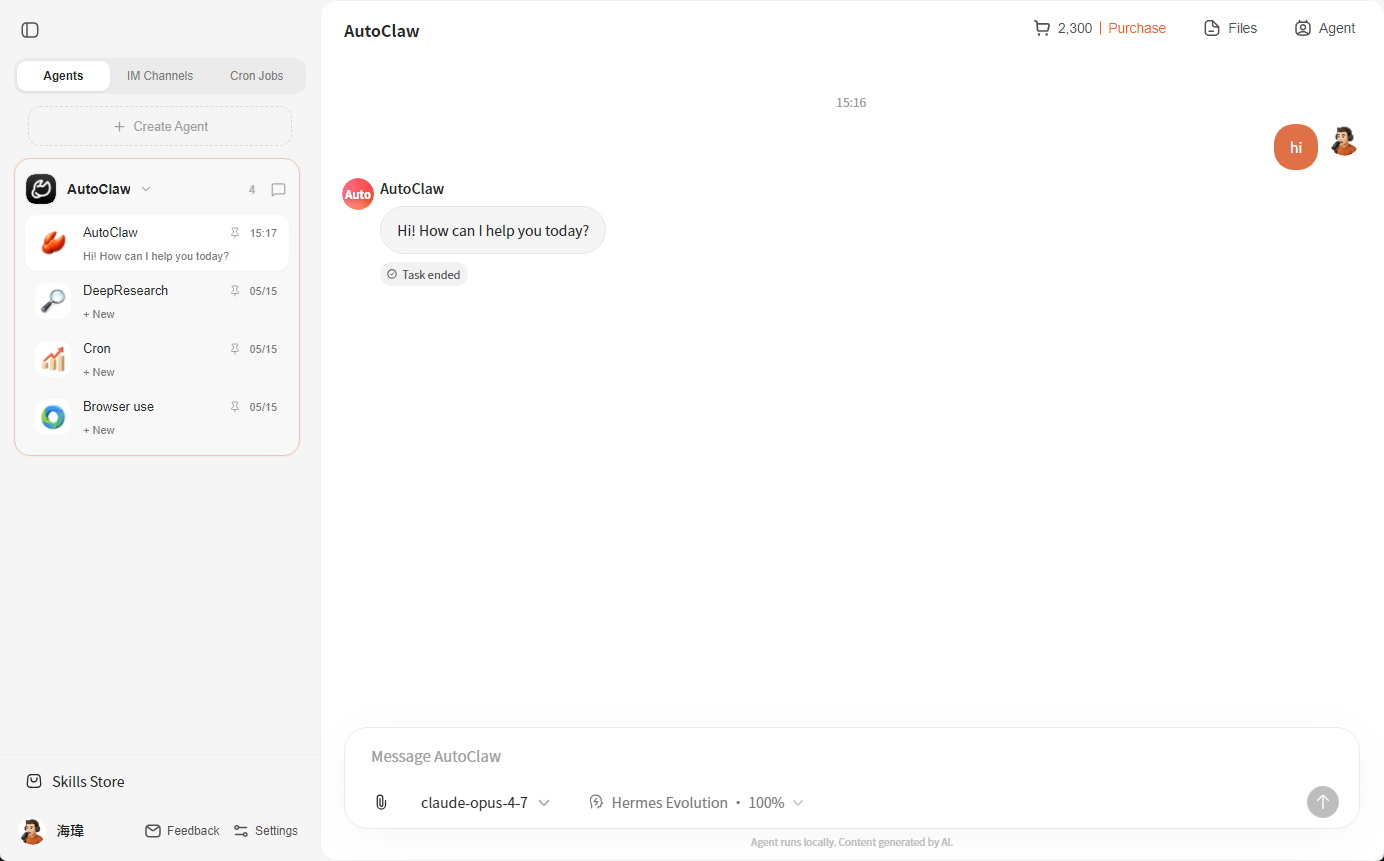
关键确认点:
- 底部模型选择器显示
claude-opus-4-7(点击下拉可在已添加模型间快速切换) - 右侧能力条
Hermes Evolution · 100%——这是 AutoClaw 的智能演化等级指示,满档代表当前会话用的是最强配置 - 顶栏右侧 显示账户配额(如
2,300 | Purchase)
随便打个招呼测试一下:
hi
hi
应该立刻收到 Claude 的回复(“Hi! How can I help you today?”)。看到 Task ended 标签代表 AutoClaw 检测到本轮交互完成。
八、进阶:把 Claude 喂给所有 Agent
AutoClaw 左侧 Agents 标签自带四个模板,每个都可以独立配置默认模型:
| Agent | 用途 | 推荐模型 |
|---|---|---|
| AutoClaw | 通用任务规划 + 步骤执行 | claude-opus-4-7 |
| DeepResearch | 深度研究、多源信息综合 | claude-opus-4-7 |
| Cron | 定时任务、周期触发 | claude-sonnet-4-6 |
| Browser use | 浏览器自动化(点击、填表、抓取) | claude-sonnet-4-6 |
新建 Agent 也可以点顶部 + Create Agent,给每个 Agent 单独指定模型——比如 Cron 类用 Sonnet 4.6 控成本,DeepResearch 用 Opus 4.7 拿最高质量。
想要更省钱?混合策略
高频路由 / 简单分类     →  claude-haiku-4-5-20251001
日常对话 / 内容生成     →  claude-sonnet-4-6
复杂规划 / 关键决策     →  claude-opus-4-7
高频路由 / 简单分类     →  claude-haiku-4-5-20251001
日常对话 / 内容生成     →  claude-sonnet-4-6
复杂规划 / 关键决策     →  claude-opus-4-7
claudeapi.com 三档模型人民币定价(每百万 Token):
| 模型 | 输入 | 输出 |
|---|---|---|
| Haiku 4.5 | ¥1 | ¥5 |
| Sonnet 4.6 | ¥4 | ¥20 |
| Opus 4.7 | ¥20 | ¥100 |
按"70% Haiku + 25% Sonnet + 5% Opus"分配,比全 Sonnet 还能再降 50%+ 成本。
九、连接 IM 与 Skills
主界面有两张快速入口卡片:
- Quick Setup:设置你的姓名和角色,让 AutoClaw 更懂你
- Connect IM:把 Agent 接到 Telegram、WhatsApp、飞书等通讯工具,实现「微信里和 Claude 聊」
左下角 Skills Store 可挂载技能包扩展能力。这些都共用上一步配置好的 Claude 模型,配置一次,全场景生效。
十、故障排查
问题 1:Gateway URL 显示 Disconnected
页面底部三个按钮的处理顺序如官方提示所言:
| 按钮 | 干什么 | 何时用 |
|---|---|---|
| Reconnect | 最轻量修复,仅重连不改配置 | 首次出现连接异常时试这个 |
| Reset Connection | 清空连接状态并重启服务;进行中的对话会中断 | Reconnect 无效时升级使用 |
| Diagnose | 检测并修复配置问题;可能移除手动添加的自定义模型 | 前两个都无效,且愿意接受重新配置 |
⚠️ 谨慎用 Diagnose:它可能清掉你手动添加的 Custom Models。建议先备份配置截图。
问题 2:Connectivity Test 一直 401
依次检查:
- API Key 是否完整复制(首尾有没有空格、漏字符)
- Key 是否仍处于"启用"状态(控制台 → 密钥管理)
- 账户余额是否充足
- Base URL 是否准确为
https://gw.claudeapi.com(不要写成gw.claudeapi.com/v1,那是 OpenAI 兼容路径,AutoClaw 这里走 Anthropic 原生协议)
问题 3:Save 后模型在选择器里看不到
按 Models & API 页右上角的 Reconnect,再回主界面下拉模型选择器即可看到。
问题 4:对话报错 “context length exceeded”
把 Edit 进去把 Context Window 改大;Opus 4.7 / Sonnet 4.6 最大支持 1M(1000000)。注意 Opus 4.7 用新分词器,相同中文文本可能多消耗约 35% Token,长会话可以更频繁触发上限。
问题 5:响应慢 / 延迟高
claudeapi.com 国内默认走优化通道,延迟通常稳定在 200ms 内。若你网络环境特殊:
- 关闭代理/VPN(claudeapi.com 是国内直连,反而会被代理拖慢)
- 检查防火墙是否拦截
gw.claudeapi.com - 在 claudeapi.com 控制台查看实时请求日志,定位是网关问题还是模型问题
十一、常见问题 FAQ
Q1:AutoClaw 与 OpenClaw 是同一个东西吗?
不是。OpenClaw 与 AutoClaw 是不同产品。本教程仅针对 AutoClaw(具备本地 Gateway、Hermes Evolution Board 的桌面 Agent 应用)。
Q2:API Protocol 选 OpenAI 行不行?
不行。AutoClaw 的 Anthropic 协议路径专门走原生 Messages API,能正确处理 tool_use、cache_control、thinking 等 Claude 专属字段。如果选 OpenAI,会丢失这些能力。
Q3:可以同时添加多个 Claude 模型吗?
可以。重复执行 Step 3-5,每次 Model ID 换成不同型号即可。添加完成后底部模型选择器会显示全部已添加模型,可随时下拉切换。
Q4:Max Output 32000 够用吗?
绝大多数对话场景够用。如果你做长篇代码生成、长文档翻译,可以在 Edit 里调到 64000(Sonnet 4.6 最大)或 128000(Opus 4.6 / 4.7 最大)。
十二、总结
回头看完整链路:
AutoClaw 客户端
    └─ Settings
        └─ Models & API
            └─ Add Custom Model
                ├─ Provider: Custom
                ├─ Protocol: Anthropic
                ├─ Base URL: https://gw.claudeapi.com
                ├─ Model ID: claude-opus-4-7
                ├─ API Key: sk-xxx (claudeapi.com 控制台获取)
                └─ Connectivity Test ✅ → Save → Set Default
                    └─ 回主界面 → 底部选择器选中模型 → 开始对话
AutoClaw 客户端
    └─ Settings
        └─ Models & API
            └─ Add Custom Model
                ├─ Provider: Custom
                ├─ Protocol: Anthropic
                ├─ Base URL: https://gw.claudeapi.com
                ├─ Model ID: claude-opus-4-7
                ├─ API Key: sk-xxx (claudeapi.com 控制台获取)
                └─ Connectivity Test ✅ → Save → Set Default
                    └─ 回主界面 → 底部选择器选中模型 → 开始对话
接入完成后,AutoClaw 内的所有 Agent(AutoClaw / DeepResearch / Cron / Browser use / 自建)、所有 IM 渠道、所有 Skills 都自动共用同一份 Claude 配额。配置一次,全场景生效。
👉 立即注册 claudeapi.com | 💰 前往充值中心 | 🤝 申请渠道合作
本教程截图与流程基于 2026-05-21 的 AutoClaw 正式版本。界面如有更新,以应用内实际显示为准。