Agent Skills 完全指南(Claude Code 版):6 步搭建你的智能体技能库
很多人第一次听 Agent Skills 都以为是某个新模型。其实它是 Anthropic 在 Claude Code 里推出的「技能包」机制——把一段提示、一组脚本、一些参考资料打包成一个文件夹,Claude Code 在需要时会自动发现并调用。一次写好,长期复用。
但要在国内把这条链路完整跑通,要解决三件事:
- 一个能流畅对话的 AI 编程 IDE——Cursor / VSCode 都可以,本文选免费的 Antigravity
- Claude Code 本体安装——官方安装脚本可以直接跑通,但 Windows 环境变量经常踩坑
- 供应商切换——官方
api.anthropic.com在国内直连必败,需要用 CC-Switch 把请求指向国内中转
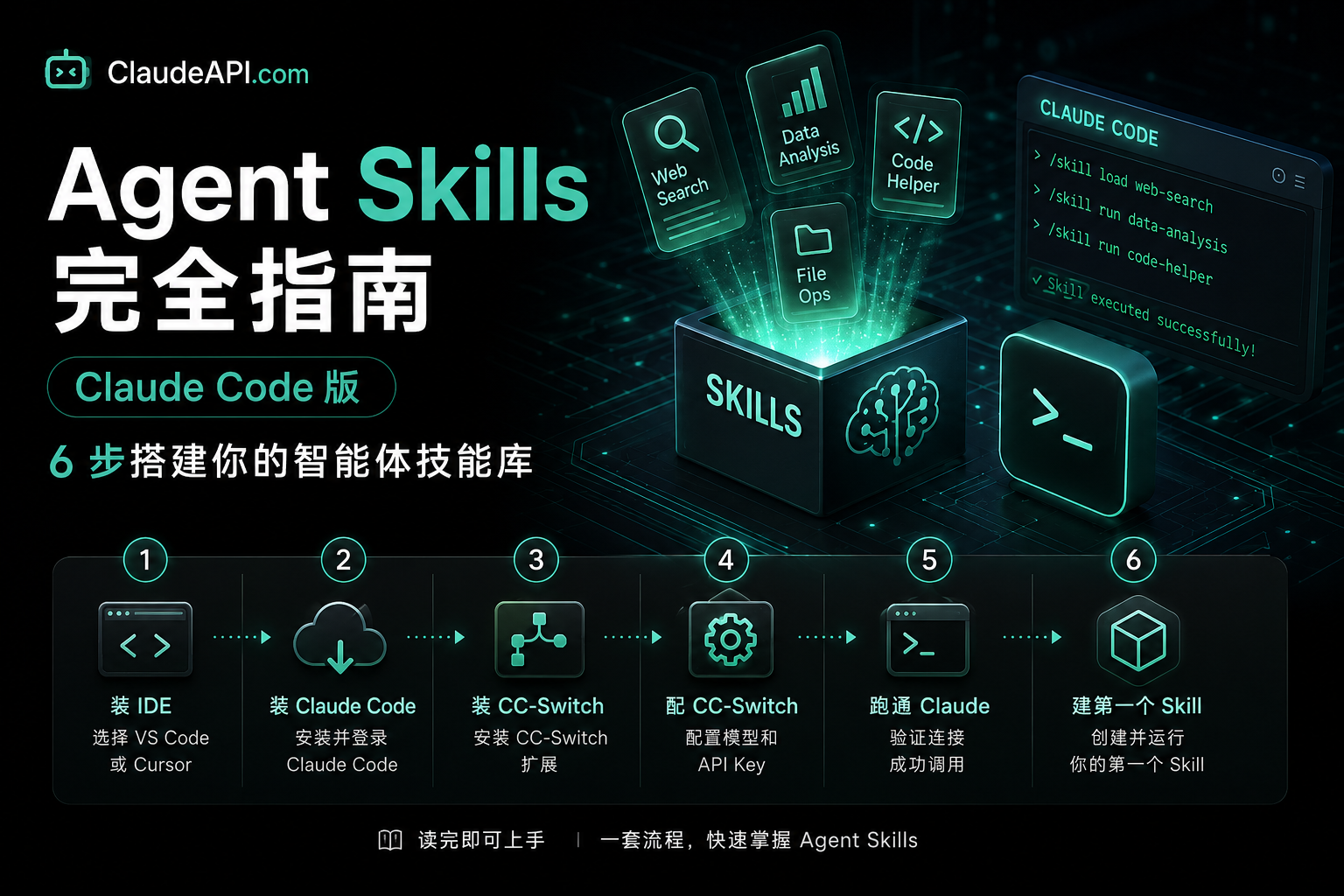
本文按图索骥讲清这 6 步:装 IDE → 装 Claude Code → 装 CC-Switch → 配 CC-Switch → 跑通 Claude → 建第一个 Skill。读完即可上手。
路线图
| 步骤 | 工具 | 目的 | 预估耗时 |
|---|---|---|---|
| 1 | Antigravity | AI 编程 IDE,承载终端与对话 | 5 分钟 |
| 2 | Claude Code | 智能体 CLI 本体 | 5 分钟 |
| 3 | CC-Switch | 多供应商一键切换 | 2 分钟 |
| 4 | CC-Switch 配置 | 接入 claudeapi.com | 3 分钟 |
| 5 | 启用并验证 | 在 Antigravity 终端跑通 claude |
2 分钟 |
| 6 | 创建 Skill | 写第一个 Agent Skill | 10 分钟 |
总耗时约 30 分钟。下面逐步走。
第一步:安装 Antigravity(AI 编程 IDE)
我们需要一个 AI 编程工具来承载对话和终端。本文推荐 Antigravity(Google 出品,目前免费),如果你已经在用 Cursor / Trae / VSCode 也可以直接跳过这一步。
操作步骤:
- 访问 Antigravity 官网 下载安装包
- 安装(Windows 一路下一步即可)
- 打开 Antigravity 进入引导页(同样下一步)
- 登录 Google 账号
- 进入 Antigravity 安装中文插件(搜索 Chinese 即可)
- 把终端窗口拖到屏幕右侧(小 Tips,可选——方便后续左对话右执行)
为什么要登 Google? Antigravity 内置的 AI 助手需要 Google 账号验证。这一步只为用 IDE,本文后续真正的 Claude 调用会全部走 CC-Switch 切到 claudeapi.com,不依赖 Google。
第二步:安装 Claude Code
Claude Code 是 Anthropic 官方的智能体 CLI,是 Agent Skills 的运行环境。有两种安装方式,优先用方式 A——让 AI 自己装最省心。
方式 A:AI 辅助安装(推荐)
-
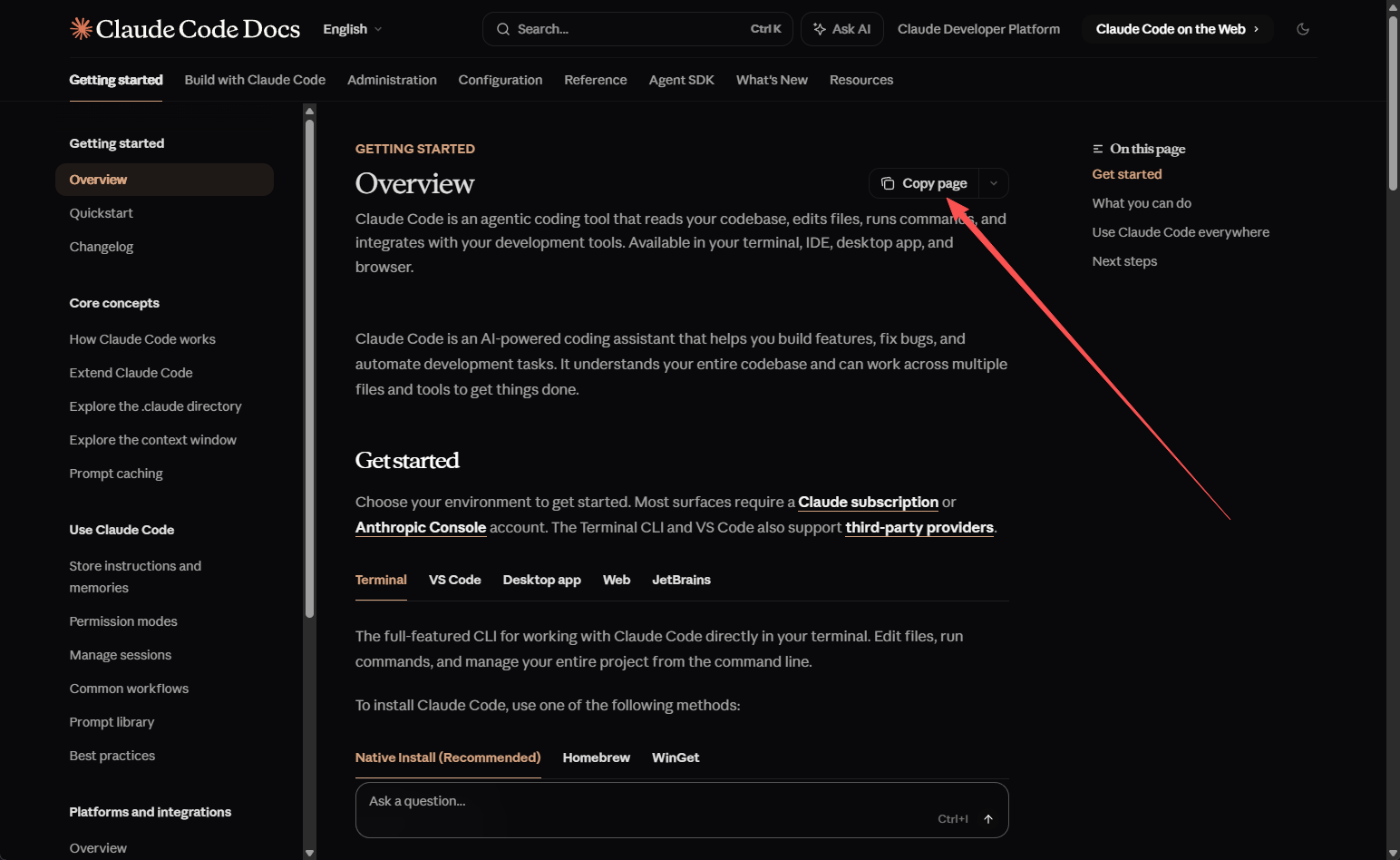
打开 Claude Code 官方文档 概览页,点击右上角「复制页面」按钮
-
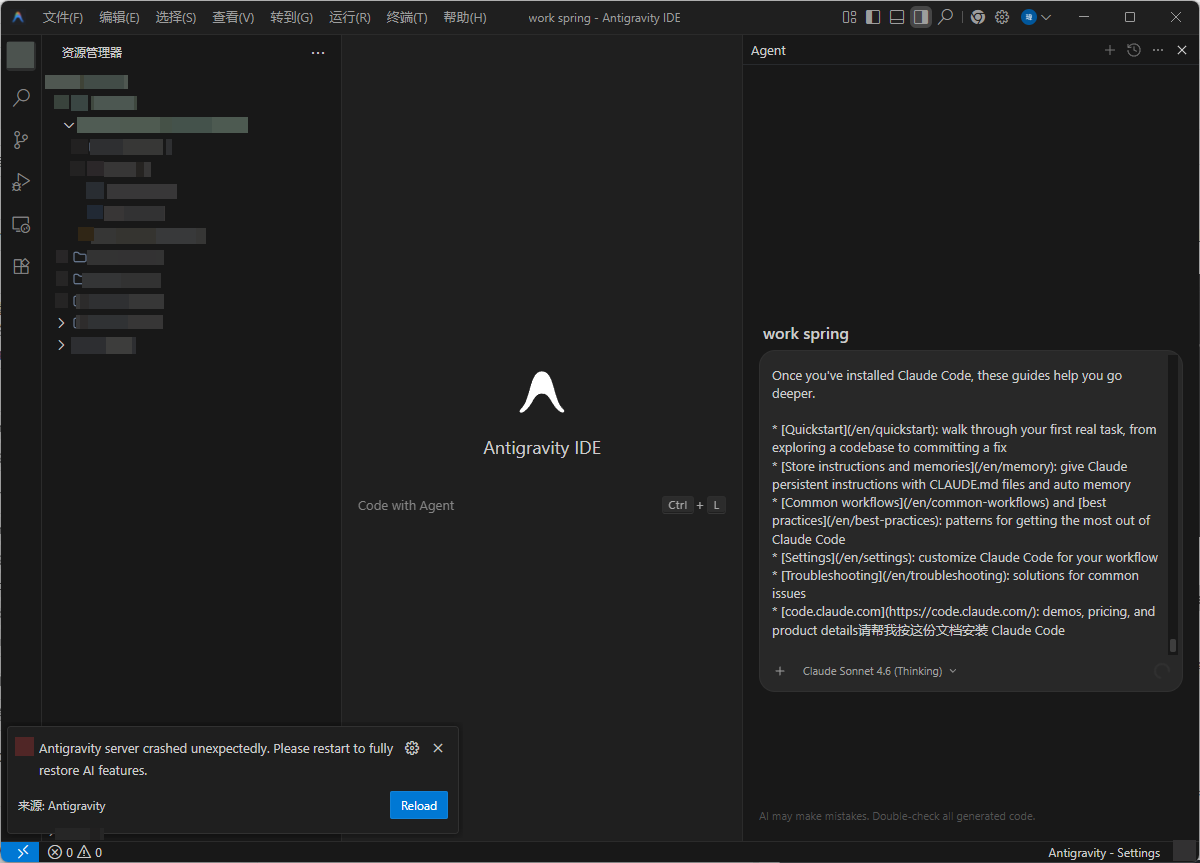
切到 Antigravity,在任意 AI 编程对话框中粘贴
-
在末尾追加一句:“请帮我按这份文档安装 Claude Code”
-
发送,让 AI 自动识别系统并执行安装命令
AI 会根据你的操作系统选择正确的脚本,并提示你输入终端密码(如果需要)。等待安装完成即可。
方式 B:手动命令安装
如果 AI 安装失败,或者你更喜欢手动控制,直接用终端命令:
macOS / Linux / WSL:
curl -fsSL https://claude.ai/install.sh | bash
curl -fsSL https://claude.ai/install.sh | bash
Windows PowerShell:
irm https://claude.ai/install.ps1 | iex
irm https://claude.ai/install.ps1 | iex
Windows CMD:
curl -fsSL https://claude.ai/install.cmd -o install.cmd && install.cmd
curl -fsSL https://claude.ai/install.cmd -o install.cmd && install.cmd
注意(Windows 用户):安装完成后如果终端提示找不到
claude命令,通常是环境变量没生效。两种解决方法:
- 关闭并重开终端——大多数情况只需要这一步
- 仍然找不到的话,把 Claude Code 的安装目录(默认在
%USERPROFILE%\.claude\bin)手动加入系统 PATH 环境变量
安装完成后,在终端输入 claude --version 验证:
$ claude --version
2.x.x
$ claude --version
2.x.x
能看到版本号即安装成功。
第三步:安装 CC-Switch
CC-Switch 是一个开源的 Claude Code 供应商切换工具,支持官方、claudeapi.com、GLM、DeepSeek 等多家供应商的一键切换。它的作用是修改 Claude Code 的环境变量,让 claude 命令访问你指定的接入点。
为什么需要它? Claude Code 默认请求 api.anthropic.com,这个域名在国内直连必败。CC-Switch 把请求重定向到国内可访问的中转接入点(如 https://gw.claudeapi.com),无需改动 Claude Code 本身。
操作步骤:
-
滚动到页面底部 Assets 区域
-
根据系统下载对应安装包:
- macOS:选
CC-Switch-vX.X.X-mac.dmg(Apple Silicon 选-arm64,Intel 选-x64) - Windows:选
CC-Switch-vX.X.X-Windows-Setup.exe
- macOS:选
-
安装(Windows 全程下一步即可)
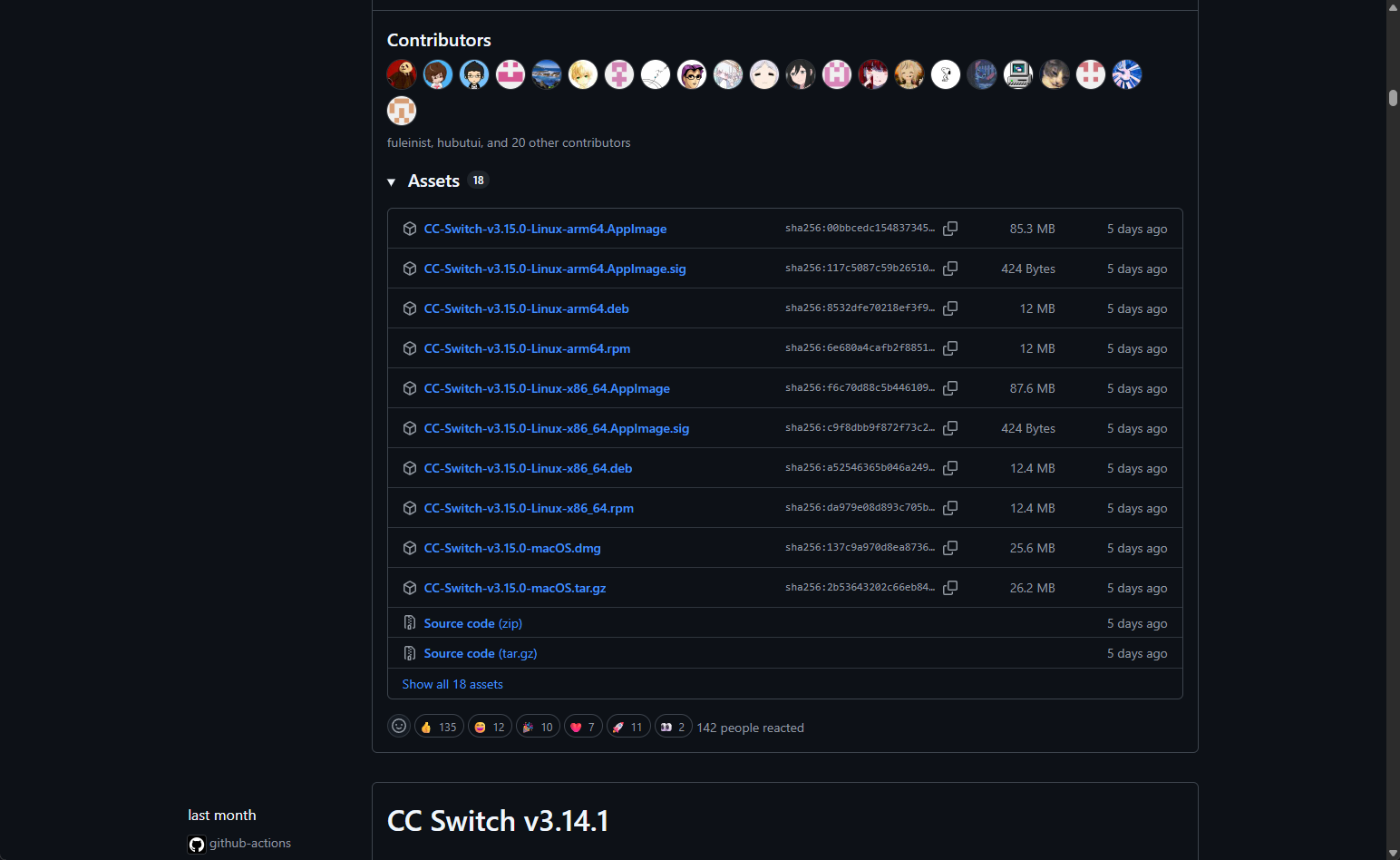
安装完成后,从开始菜单 / 启动台启动 CC-Switch,会看到一个简洁的供应商列表界面。
第四步:配置 CC-Switch
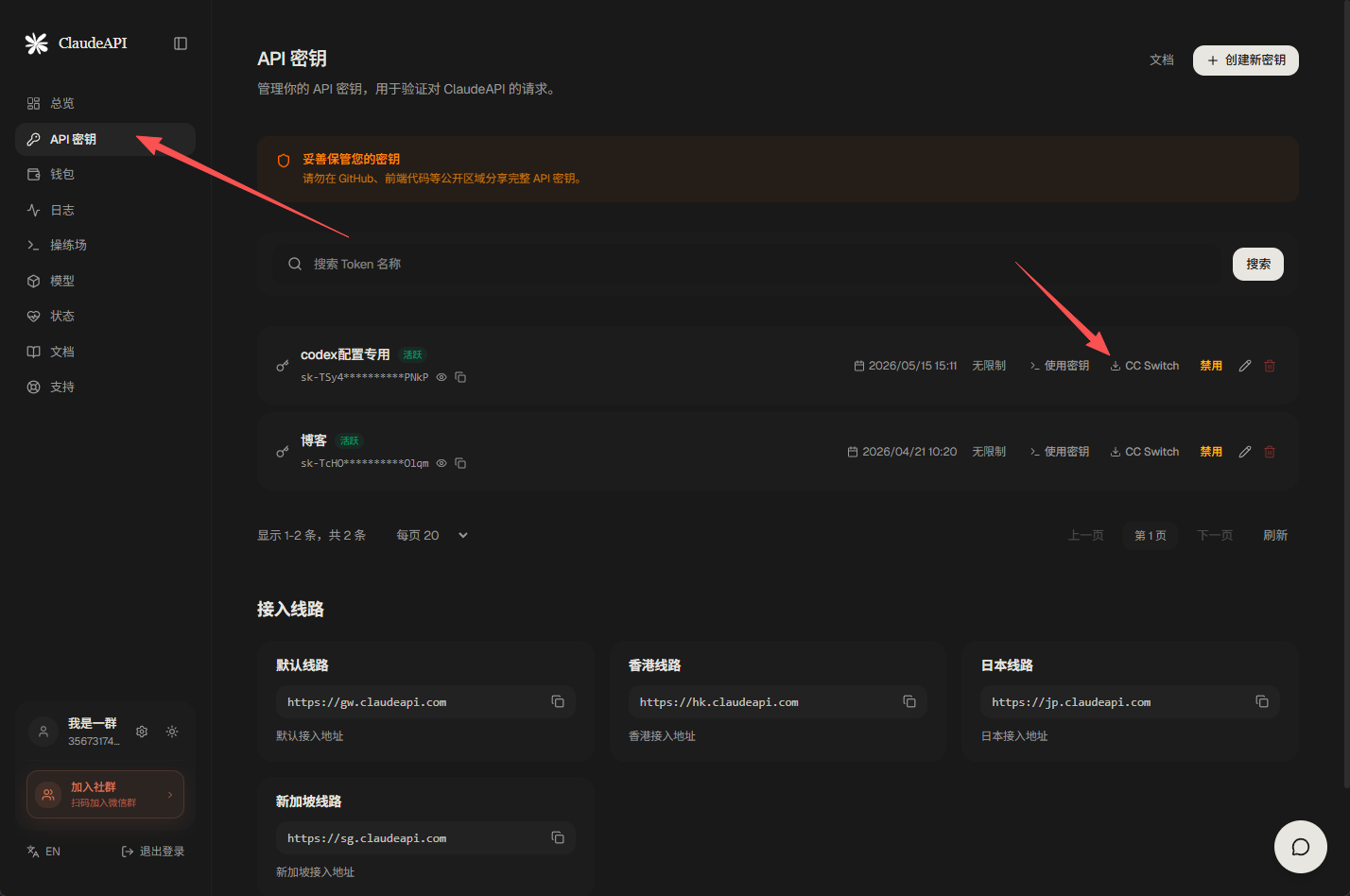
这一步是关键,配置不对 Claude Code 会要求你登录 Anthropic 官方账号,绕回原点。
。
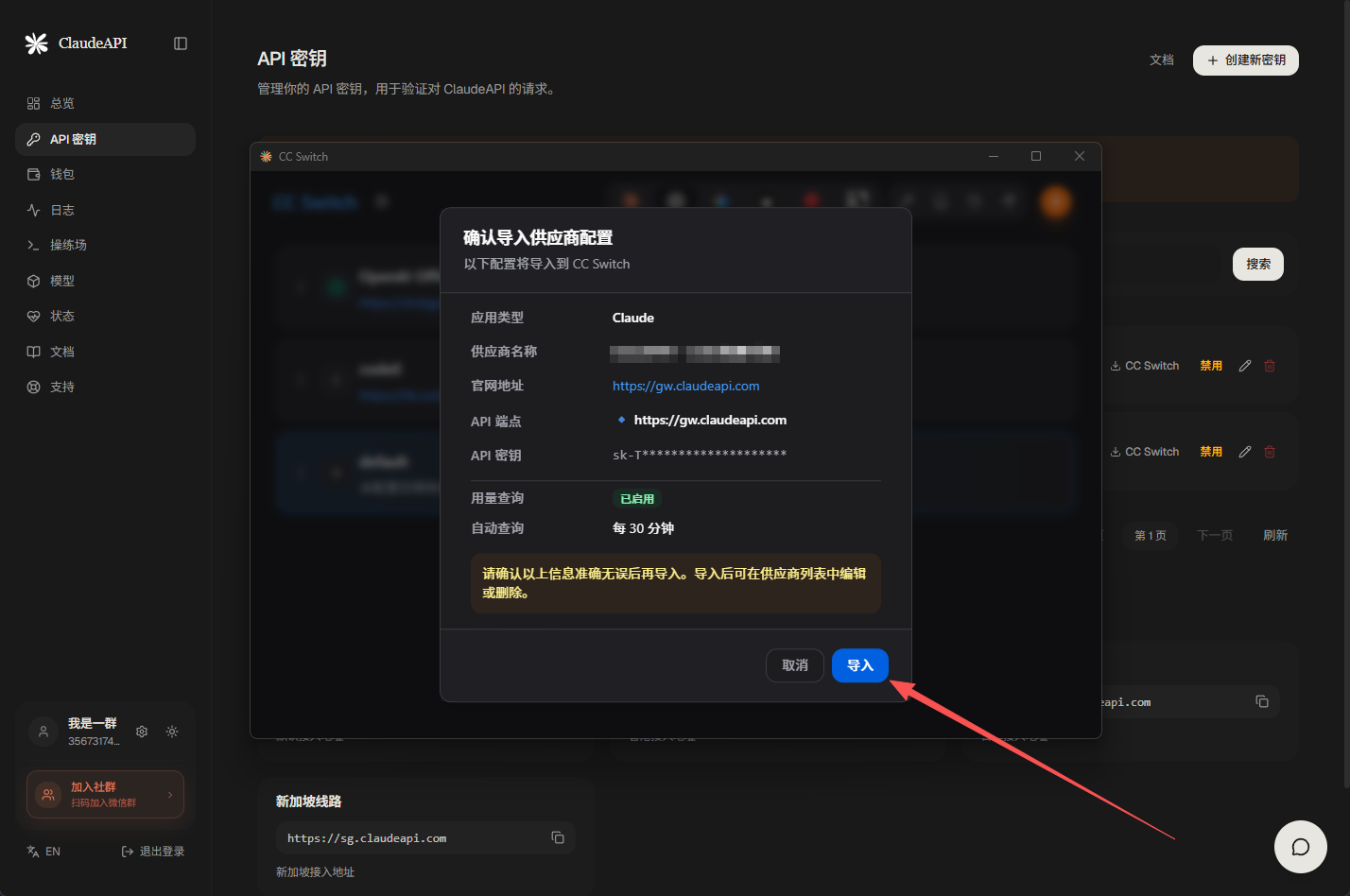
在 Antigravity 中验证
回到 Antigravity,新建一个终端(不要复用 CC-Switch 启动前已开的旧终端,环境变量不会自动注入),输入:
claude
claude
回车后正常应该看到:
- 提示选择主题(Dark / Light)
- 进入对话界面,显示
Welcome to Claude Code
关键判断:如果
claude启动后要求你登录 Anthropic 账号或弹出浏览器授权页,说明 CC-Switch 配置没生效。回到 CC-Switch 重新确认:① 官方供应商是否已添加 ② claudeapi 是否已启用 ③ Antigravity 终端是否是「新建」的。三步检查后重启终端再试。
第五步:跑通第一句对话
进入 claude 后,输入任意问题验证全链路:
> 用 Python 写一个最简单的 hello world
> 用 Python 写一个最简单的 hello world
Claude 应该秒回响应。如果回复速度正常(首字延迟 200ms 内)、内容完整,说明 claudeapi.com 接入正常。
至此,你已经拥有了一个国内可流畅运行的 Claude Code 环境。下一步开始进入正题——Agent Skills。
第六步:理解并创建第一个 Agent Skill
6.1 Agent Skill 是什么
Agent Skill 是 Anthropic 在 Claude Code 中引入的「技能包」机制。把一个具体任务的提示词、参考资料、辅助脚本、静态资源打包成一个标准化目录,Claude Code 在需要时会自动发现并加载。
类比理解:
| 你熟悉的概念 | Agent Skill 对应 |
|---|---|
| VSCode 插件 | 一个 Skill 目录 |
| 一段 prompt 模板 | SKILL.md 里的 instructions |
| 函数参数注释 | SKILL.md 里的 frontmatter |
| 函数体 | scripts / 目录下的辅助脚本 |
6.2 Agent Skill 的标准结构
your-skill-name/
├── SKILL.md          # 必需:技能主文件(含 metadata + 指令)
├── scripts/          # 可选:可执行脚本(Python / Shell / Node)
├── references/       # 可选:参考资料(其他 .md 文件,按需读取)
└── assets/           # 可选:静态资源(模板、图片、配置示例)
your-skill-name/
├── SKILL.md          # 必需:技能主文件(含 metadata + 指令)
├── scripts/          # 可选:可执行脚本(Python / Shell / Node)
├── references/       # 可选:参考资料(其他 .md 文件,按需读取)
└── assets/           # 可选:静态资源(模板、图片、配置示例)
核心是 SKILL.md——其他三个子目录可有可无。一个最小可用的 Skill 只需要一个 SKILL.md 文件。
6.3 创建自己的 Skill
使用 qiuzhi-skill-creator 来生成你的 Skill。 步骤:
-
下载qiuzhi-skill-creator https://ccnk05wgo092.aiforce.cloud/spark/app/app_4jdqh6vm3jpdp/runtime/api/v1/storage/object/bucket_aadjqcshsbyau/1856026206120996.zip
-
将 qiuzhi-skill-creator 解压到 .claude\skills 下。
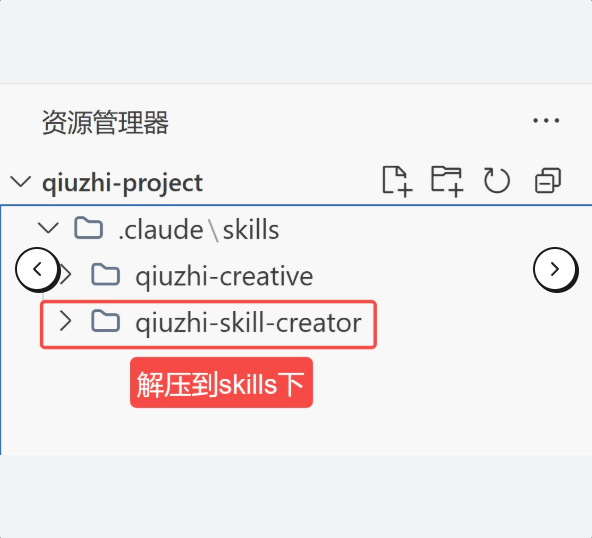
-
在 CC 中输入 /qiuzhi 选择 qiuzhi-skill-creator。
-
描述你的需求,根据引导选择或输入。
-
可以拖入参考图和文档。
-
等待生成并自动修复错误。
6.4 验证 Skill 已被加载
回到 Antigravity 终端,重新启动 claude,输入:
> 用 SKILL.md 的指令帮我写一个 GET /users 的接口文档
> 用 SKILL.md 的指令帮我写一个 GET /users 的接口文档
如果 Claude Code 回复时给出了结构化的 Markdown 文档(接口概述、请求示例、参数表、响应示例、错误码表),说明 Skill 已成功加载并起效。
常见问题排查
| 现象 | 原因 | 解决 |
|---|---|---|
claude 启动要求登录 Anthropic |
CC-Switch 未启用 / 终端是旧的 | 回 CC-Switch 启用 claudeapi → 新建终端 |
claude: command not found (Windows) |
PATH 未生效 | 关闭重开终端,仍不行则手动加 PATH |
| 401 Unauthorized | API Key 错误或走了代理 | 检查 Key 是否完整、Key 是否选了分组、关闭全局代理 |
| 403 Forbidden | Key 未选择分组 | 回 console.claudeapi.com 重新创建 Key 并选分组 |
| 响应慢 / 超时 | 走了代理或网络抖动 | 关闭代理,CC-Switch 已经直连不需要再叠 |
| Skill 不生效 | description 写得太模糊 | 改写为「当用户说 X / 做 Y 时使用」明确格式 |
| Skill 加载但不按指令走 | SKILL.md 指令不够具体 | 用列表 + 步骤化重写,每步明确动作 |
配置速查
环境
├── IDE: Antigravity(或 Cursor / VSCode)
├── CLI: Claude Code
└── 切换器: CC-Switch

CC-Switch 供应商配置
├── 官方供应商: https://api.anthropic.com (占位必须)
└── 国内供应商:
    ├── Base URL: https://gw.claudeapi.com
    ├── API Key: sk-你的ClaudeAPI密钥
    └── 类型: Anthropic 兼容

Skill 目录
└── ~/.claude/skills/<skill-name>/
    ├── SKILL.md  (含 frontmatter + 指令)
    ├── scripts/  (可选)
    ├── references/  (可选)
    └── assets/  (可选)
环境
├── IDE: Antigravity(或 Cursor / VSCode)
├── CLI: Claude Code
└── 切换器: CC-Switch

CC-Switch 供应商配置
├── 官方供应商: https://api.anthropic.com (占位必须)
└── 国内供应商:
    ├── Base URL: https://gw.claudeapi.com
    ├── API Key: sk-你的ClaudeAPI密钥
    └── 类型: Anthropic 兼容

Skill 目录
└── ~/.claude/skills/<skill-name>/
    ├── SKILL.md  (含 frontmatter + 指令)
    ├── scripts/  (可选)
    ├── references/  (可选)
    └── assets/  (可选)
小结
Agent Skills 把「一次性的 prompt」沉淀成「可复用的工程产物」。配上 Claude Code 的工具调用能力,本质上是给你的开发流水线增加了一个可定制的智能体层。今天搭好这套环境,未来每多写一个 Skill,都是在为自己的日常工作做长期投资。
国内开发者用 claudeapi.com 接入即可,原生兼容 Anthropic SDK 与 Claude Code,支持 Opus 4.7 / Sonnet 4.6 / Haiku 4.5 全模型,按量计费,支付宝充值。