
Claude Code 是 Anthropic 官方推出的终端 AI 编程工具,它能理解你的整个代码库,通过自然语言命令执行日常任务、解释复杂代码以及处理 Git 工作流
旗舰模型使用 Opus 4.6 模型,支持高达 1M 上下文窗口。国内开发者要直连官方服务,需要海外信用卡、网络工具,还面临封号风险——门槛不低。
通过 https://claudeapi.com 中转接入Claude API,5 分钟内跑通 Claude Code。全程国内网络直连,支持支付宝/微信充值,无需注册 Anthropic 账号。
一、前置准备
开始之前,确认两件事:本地环境就绪,以及拿到 API Key。
1.1 环境要求
| 项目 | 要求 |
|---|---|
| 操作系统 | macOS 10.15+ / Linux(主流发行版) / Windows 10+(原生支持或 WSL) |
| 终端工具 | macOS 用自带 Terminal 或 iTerm2;Windows 用 PowerShell 或 WSL 终端 |
| Node.js | 仅 npm 安装方式需要 ≥ 18(原生安装方式无需 Node.js) |
💡 重要变更: 2026 年的原生安装器(Native Installer)消除了 Node.js 依赖,解决了以往因 Node.js 版本不兼容导致的绝大多数安装问题。如果你之前因为环境问题卡过壳,现在可以放心了。
1.2 注册 claudeapi.com 并获取 API Key
这一步拿到你的专属密钥,后面配置全靠它。
第一步:注册账号
打开 https://claudeapi.com 点击注册,用邮箱或手机号完成注册,进入后台控制面板。
第二步:充值余额
在后台找到「充值」入口,选择支付宝或微信支付。平台汇率为 1 元人民币 = 1 美元额度,建议先充 5-10 元用于测试,跑通之后再按需加量。
第三步:创建 API 令牌
进入「API 令牌」页面 → 点击「添加令牌」→ 名称随意填写(如 claude-code-main)→ 额度设为无限 → 点击创建。
页面会显示一串以 sk- 开头的密钥,立刻复制保存,离开页面后将无法再次查看。
⚠️ 提示: 复制 Key 时注意首尾不要带空格,这是后面最常见的报错原因之一。
二、安装 Claude Code
Claude Code 目前有多种安装方式,推荐优先使用原生安装器(Native Installer),它是绝大多数用户的最佳选择。
2.1 方式一:原生安装(推荐,无需 Node.js)
原生安装是最快的方式,不需要 Node.js,不需要管理依赖,并且会在后台自动更新。
macOS / Linux / WSL:
curl -fsSL https://claude.ai/install.sh | bash
curl -fsSL https://claude.ai/install.sh | bash
Windows(PowerShell):
irm https://claude.ai/install.ps1 | iex
irm https://claude.ai/install.ps1 | iex
macOS(Homebrew):
brew install --cask claude-code
brew install --cask claude-code
📌 Homebrew 安装不会自动更新,需要定期运行
brew upgrade claude-code来获取最新功能和安全修复。
安装完成后验证:
claude --version
claude --version
安装脚本会自动下载二进制文件到系统目录并添加到 PATH。安装完成后请打开一个新的终端窗口,以确保 shell 加载新的 PATH 条目。
安装命令执行后"没反应"怎么办?
如果你运行 curl -fsSL https://claude.ai/install.sh | bash 之后,终端一片空白、看起来像卡住了——别急,通常是以下三种情况之一:
情况一:其实还在跑,只是没输出
这条命令的工作流程是"先下载脚本,再执行"。如果你的网络较慢、DNS 解析延迟,或者到 claude.ai 的连接不稳定,终端可能会先卡住几秒到几十秒,看起来像没反应,实际上 curl 还在等服务器响应。
先等 30 秒左右。如果一直没动静,按 Ctrl + C 中断,然后单独测试连通性:
curl -I https://claude.ai/install.sh
curl -I https://claude.ai/install.sh
- 如果这条命令也卡住不返回——说明问题出在网络层面,不是 Claude Code 的问题。
- 如果能正常返回 HTTP 状态码(如
200、301、302),说明网络是通的,重新执行安装命令即可。
情况二:你的网络到 claude.ai 不通
如果上一步的 curl -I 也卡住了,说明你的网络无法访问 claude.ai。常见原因包括:
- 开了异常代理(Clash 全局模式 / 规则误拦截)
- DNS 配置有问题
- 公司/学校网络限制了出站请求
- 本机证书策略或防火墙拦截
执行以下三条命令逐步排查:
curl -I https://claude.ai
nslookup claude.ai
ping claude.ai
curl -I https://claude.ai
nslookup claude.ai
ping claude.ai
判断标准:
| 命令 | 正常表现 | 异常表现 |
|---|---|---|
curl -I |
返回 HTTP/2 200 或 301/302 |
一直转圈不返回 → 网络不通 |
nslookup |
返回 IP 地址 | 解析失败 → DNS 问题,换 8.8.8.8 或 223.5.5.5 试试 |
ping |
有延迟数据返回 | 100% packet loss → 被墙或被防火墙拦截 |
💡 快速修复: 如果是代理工具导致的问题,先关掉代理再执行安装命令。或者将
claude.ai加入代理的直连规则。
情况三:终端在等待输入,但你没注意到
有些安装脚本执行过程中会弹出确认提示(如 Do you want to continue? [Y/n]),或者触发系统级的权限弹窗(macOS 的安全提示)。如果你的终端窗口较小或输出被遮挡,可能没看到提示,导致脚本一直在等你输入。
遇到这种情况,可以换一种更透明的安装方式——先下载脚本到本地,再带调试输出执行:
curl -fSL https://claude.ai/install.sh -o /tmp/claude-install.sh && bash -x /tmp/claude-install.sh
curl -fSL https://claude.ai/install.sh -o /tmp/claude-install.sh && bash -x /tmp/claude-install.sh
这样做的好处:
- 下载和执行分开:如果下载阶段就卡住了,你能立刻确认是网络问题。
bash -x开启调试模式:脚本执行的每一步都会打印出来,出错点一目了然。- 脚本保存在本地:如果中途失败,可以直接
bash -x /tmp/claude-install.sh重试,不用重新下载。
⚠️ 注意: 如果以上方式都无法下载安装脚本,说明你当前的网络环境确实无法直连
claude.ai。可以尝试切换网络(如手机热点),或者使用下一节介绍的 npm 安装方式作为替代。
2.2 方式二:npm 安装(旧方式,已弃用但仍可用)
npm 安装方式(npm install -g @anthropic-ai/claude-code)仍然可用,但根据 2026 年 3 月的官方文档已被正式弃用。如果你的环境特殊(如需要锁定特定版本),仍可使用此方式:
# 确保 Node.js ≥ 18
node --version

# 安装
npm install -g @anthropic-ai/claude-code

# 验证
claude --version
# 确保 Node.js ≥ 18
node --version

# 安装
npm install -g @anthropic-ai/claude-code

# 验证
claude --version
⚠️ 如果遇到
EACCES权限错误,不要使用sudo。用sudo npm install -g会创建属于 root 的文件,导致后续每次 npm 全局安装都出现权限问题。应该通过更改 npm 默认目录或使用 nvm 来解决根本问题。
正确的权限修复方式:
# 方案 A:修改 npm 全局目录
mkdir -p ~/.npm-global
npm config set prefix '~/.npm-global'
# 然后将 export PATH=~/.npm-global/bin:$PATH 加入 shell 配置文件

# 方案 B:使用 nvm(推荐)
curl -o- https://raw.githubusercontent.com/nvm-sh/nvm/v0.40.0/install.sh | bash
nvm install 22
nvm use 22
npm install -g @anthropic-ai/claude-code
# 方案 A:修改 npm 全局目录
mkdir -p ~/.npm-global
npm config set prefix '~/.npm-global'
# 然后将 export PATH=~/.npm-global/bin:$PATH 加入 shell 配置文件

# 方案 B:使用 nvm(推荐)
curl -o- https://raw.githubusercontent.com/nvm-sh/nvm/v0.40.0/install.sh | bash
nvm install 22
nvm use 22
npm install -g @anthropic-ai/claude-code
2.3 从旧版 npm 安装迁移到原生安装
如果你之前通过 npm 安装了 Claude Code,建议迁移到原生安装器。npm 方式自 2026 年初已被正式弃用,虽然目前仍可运行,但终将停止接收更新。原生安装器启动更快、零依赖、并且自动处理更新。
迁移步骤:
# 1. 卸载 npm 版本
npm uninstall -g @anthropic-ai/claude-code

# 2. 安装原生版本
curl -fsSL https://claude.ai/install.sh | bash   # macOS/Linux
# 或
irm https://claude.ai/install.ps1 | iex           # Windows PowerShell

# 3. 验证
claude --version
# 1. 卸载 npm 版本
npm uninstall -g @anthropic-ai/claude-code

# 2. 安装原生版本
curl -fsSL https://claude.ai/install.sh | bash   # macOS/Linux
# 或
irm https://claude.ai/install.ps1 | iex           # Windows PowerShell

# 3. 验证
claude --version
💡 你的配置文件(
~/.claude/settings.json)和项目设置(.claude/)在迁移过程中会被保留,无需重新配置。
2.4 Windows 用户特别说明
Claude Code 现已原生支持 Windows,可直接通过 PowerShell 或 CMD 安装。不再像以前那样必须依赖 WSL。
两种路线:
| 方式 | 适合人群 | 说明 |
|---|---|---|
| 原生 Windows(推荐) | 大多数 Windows 用户 | 直接 PowerShell 安装,最简单 |
| WSL | 偏好 Linux 环境的开发者 | 安装 WSL 后按 Linux 方式操作 |
如果选择原生 Windows 安装,整个过程请在 PowerShell 中完成,不要在安装阶段混用 PowerShell、CMD、Git Bash 和 WSL。
三、配置接入 claudeapi.com(核心步骤)
Claude Code 通过两个环境变量来决定"连谁的服务器"和"用什么身份":
ANTHROPIC_AUTH_TOKEN:你的 API KeyANTHROPIC_BASE_URL:API 服务地址,设为https://code0.ai
下面提供三种配置方式,从快到稳,按需选择。
3.1 方式一:临时配置(快速测试用)
直接在终端设置环境变量,关掉终端就失效。适合先验证能不能跑通:
cd your-project
export ANTHROPIC_AUTH_TOKEN=sk-你的Key
export ANTHROPIC_BASE_URL=https://code0.ai
claude
cd your-project
export ANTHROPIC_AUTH_TOKEN=sk-你的Key
export ANTHROPIC_BASE_URL=https://code0.ai
claude
如果一切正常,你会看到 Claude Code 的交互界面。这种方式每次打开新终端都要重新设置,所以只建议用来做第一次测试。
3.2 方式二:写入 Shell 配置文件(永久生效)
把环境变量写进 Shell 启动文件,以后每次开终端自动加载。
Zsh(macOS 默认):
echo 'export ANTHROPIC_AUTH_TOKEN=sk-你的Key' >> ~/.zshrc
echo 'export ANTHROPIC_BASE_URL=https://code0.ai' >> ~/.zshrc
source ~/.zshrc
echo 'export ANTHROPIC_AUTH_TOKEN=sk-你的Key' >> ~/.zshrc
echo 'export ANTHROPIC_BASE_URL=https://code0.ai' >> ~/.zshrc
source ~/.zshrc
Bash(大多数 Linux / WSL 默认):
echo 'export ANTHROPIC_AUTH_TOKEN=sk-你的Key' >> ~/.bashrc
echo 'export ANTHROPIC_BASE_URL=https://code0.ai' >> ~/.bashrc
source ~/.bashrc
echo 'export ANTHROPIC_AUTH_TOKEN=sk-你的Key' >> ~/.bashrc
echo 'export ANTHROPIC_BASE_URL=https://code0.ai' >> ~/.bashrc
source ~/.bashrc
Fish:
set -Ux ANTHROPIC_AUTH_TOKEN sk-你的Key
set -Ux ANTHROPIC_BASE_URL https://code0.ai
set -Ux ANTHROPIC_AUTH_TOKEN sk-你的Key
set -Ux ANTHROPIC_BASE_URL https://code0.ai
Windows PowerShell(永久):
setx ANTHROPIC_AUTH_TOKEN "sk-你的Key"
setx ANTHROPIC_BASE_URL "https://code0.ai"
setx ANTHROPIC_AUTH_TOKEN "sk-你的Key"
setx ANTHROPIC_BASE_URL "https://code0.ai"
设置完成后关闭并重新打开 PowerShell 窗口使其生效。
这种方式简单直接,但会把密钥暴露在 Shell 配置文件里。如果你的 dotfiles 会同步到 GitHub,需要注意安全。
3.3 方式三:settings.json 配置文件(推荐✅)
这是 Claude Code 原生支持的配置方式,不污染 Shell 环境,维护起来也更清晰。
全局配置(所有项目生效):
文件路径:~/.claude/settings.json
{
  "env": {
    "ANTHROPIC_AUTH_TOKEN": "sk-你的Key",
    "ANTHROPIC_BASE_URL": "https://code0.ai"
  }
}
{
  "env": {
    "ANTHROPIC_AUTH_TOKEN": "sk-你的Key",
    "ANTHROPIC_BASE_URL": "https://code0.ai"
  }
}
如果
~/.claude目录不存在,先创建:mkdir -p ~/.claudemkdir -p ~/.claude
项目级配置(仅当前项目生效):
文件路径:你的项目根目录/.claude/settings.json
{
  "env": {
    "ANTHROPIC_AUTH_TOKEN": "sk-另一个Key",
    "ANTHROPIC_BASE_URL": "https://code0.ai"
  }
}
{
  "env": {
    "ANTHROPIC_AUTH_TOKEN": "sk-另一个Key",
    "ANTHROPIC_BASE_URL": "https://code0.ai"
  }
}
项目级配置的优先级高于全局配置。如果你在不同项目中使用不同的 Key(比如个人项目和公司项目分开计费),这个特性非常实用。
✅ 推荐方案: 大多数人直接用全局
settings.json即可。一次配好,所有项目通用,不会在 Shell 环境里留下敏感信息。
3.4 验证配置成功
无论你选了哪种方式,现在打开一个终端,进入任意项目目录:
cd any-project-folder
claude
cd any-project-folder
claude
进入 Claude Code 交互界面后,输入:
你好,请告诉我你是哪个模型
你好,请告诉我你是哪个模型
成功标志: 收到正常中文回复,并显示当前模型为 Claude Opus 4.6 或 Sonnet 4.6。
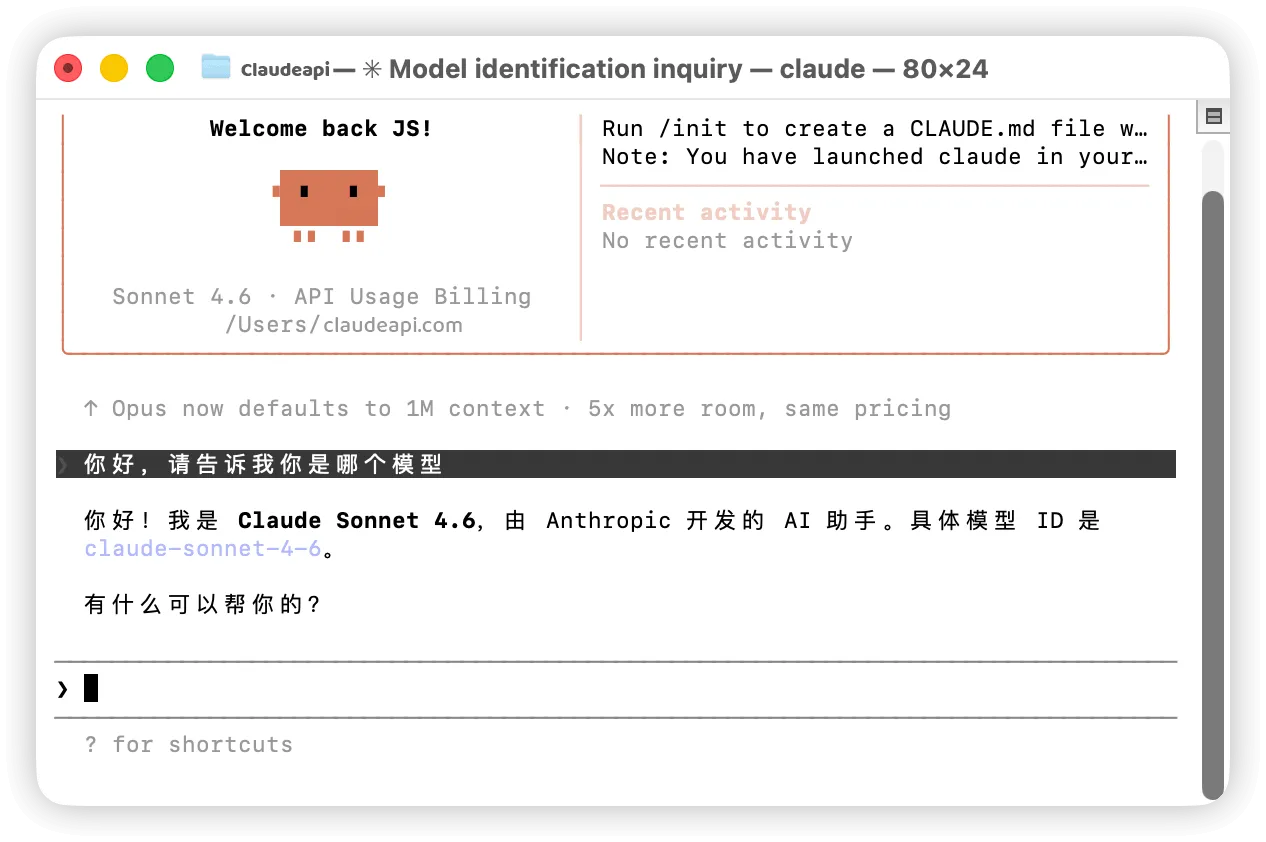 看到回复,恭喜你——Claude Code 已经在国内网络下跑通了。
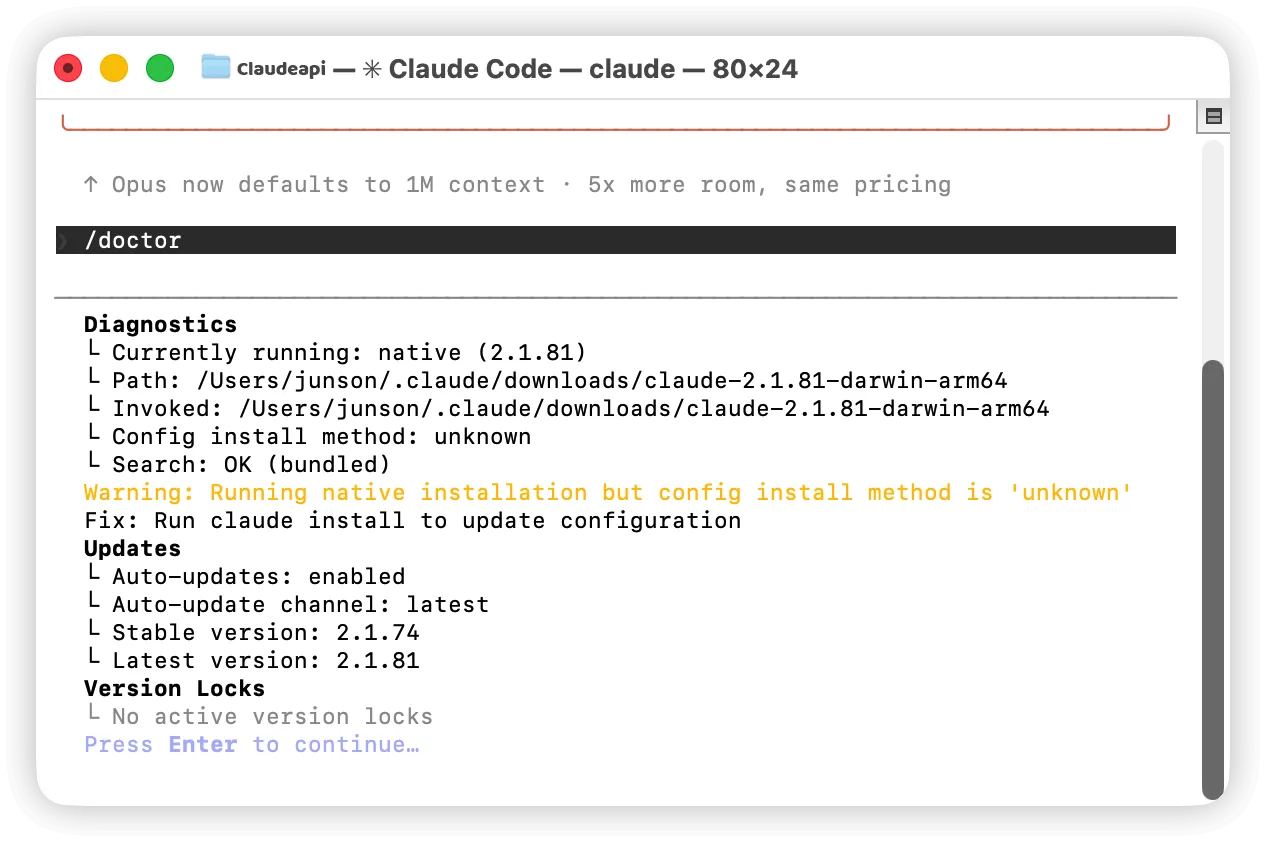
💡 额外提示: 首次运行如果不确定环境是否正常,可以使用
/doctor命令自动检测常见配置问题,它会检查你的 Node.js 版本、认证状态、MCP 服务器健康度和文件权限,建议在手动排错之前先运行一次。
四、VS Code 中使用 Claude Code
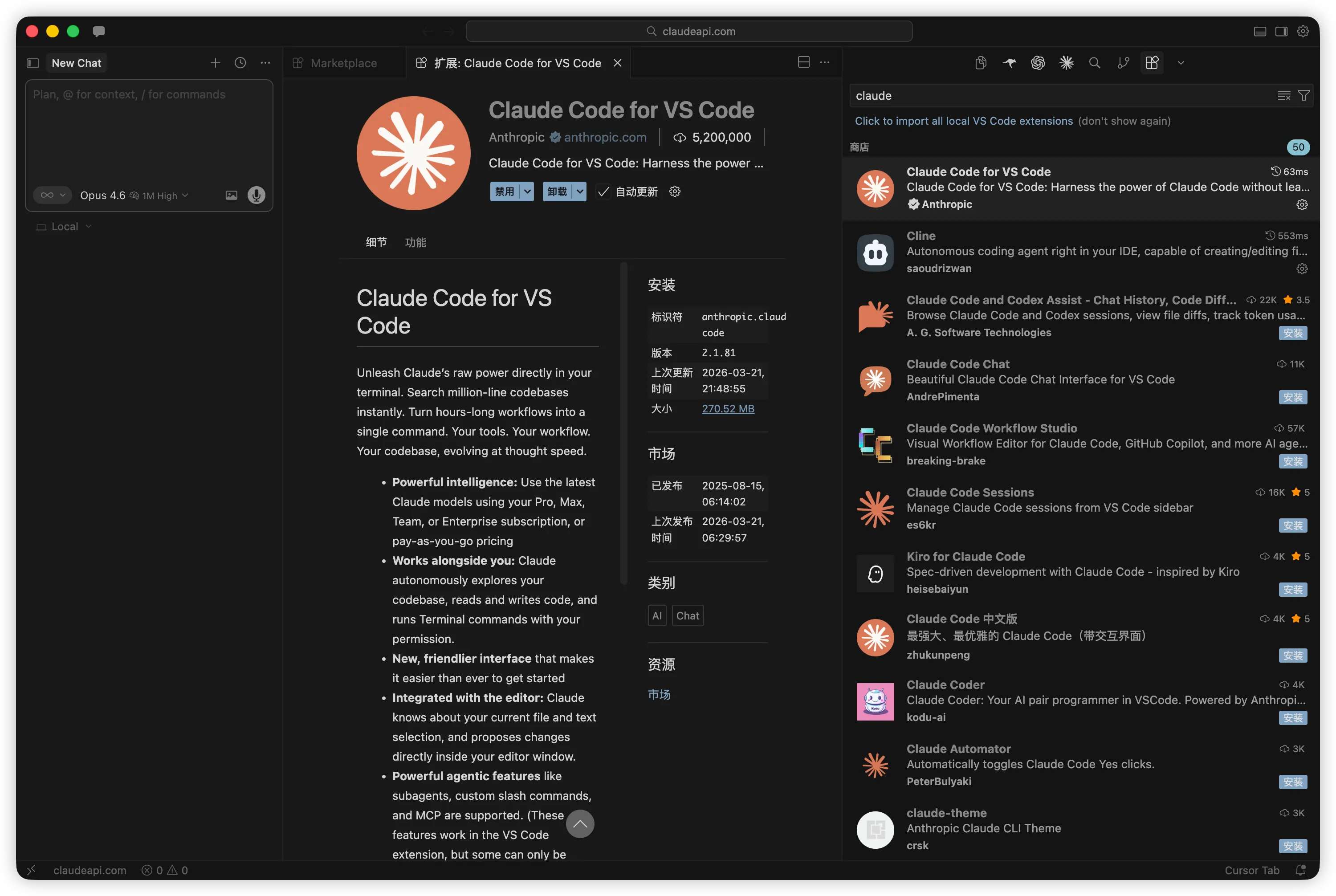
除了终端 CLI,如果你不喜欢命令行模式,可以在 VS Code 编辑器中安装 Claude Code 扩展。
4.1 安装扩展
打开 VS Code → 进入扩展市场(Cmd+Shift+X / Ctrl+Shift+X)→ 搜索 Claude Code → 安装。
 ### 4.2 配置 API
在扩展中同样需要配置 API。最简便的方式是使用全局 ~/.claude/settings.json(上一章已配置),VS Code 扩展会自动读取。
或者在 VS Code 中输入 /config,进入设置界面进行配置。
4.3 实用功能
安装完成后,你可以:
- 选中代码让 Claude 解释或修改
- 使用
@文件名引用文件内容 - 通过
Shift+Tab切换权限模式(正常模式 / 计划模式 / 自动接受模式) - 使用
/compact手动压缩上下文
💡 本文以 CLI 使用方式为主进行讲解,因为 CLI 最稳定、最通用,也最接近 Claude Code 的设计初衷。VS Code 扩展是锦上添花的补充。
五、模型切换与选择建议
claudeapi.com 支持多个 Claude 模型,不同模型在能力和价格上有明显差异。根据任务类型选对模型,既能保证效果,又能控制成本。
5.1 可用模型对比
| 模型 | 适用场景 | 价格档位 | 推荐度 |
|---|---|---|---|
claude-opus-4-6 |
复杂架构设计、大型代码重构、高难度 Debug | 最贵 | ⭐ 按需使用 |
claude-sonnet-4-6 |
日常编程、功能开发、代码审查 | 中等 | ⭐⭐⭐ 日常首选 |
claude-haiku-4-5 |
简单问答、代码补全、格式转换 | 最便宜 | ⭐⭐ 省钱利器 |
更详细的模型定价,可查看价格与模型选择指南。
5.2 在 Claude Code 中切换模型
方法一:运行时命令切换
在 Claude Code 交互界面中输入:
/model claude-sonnet-4-6
/model claude-sonnet-4-6
切换即时生效,不用重启。
方法二:在 settings.json 中指定默认模型
在你的全局或项目级 settings.json 中加入 ANTHROPIC_MODEL:
{
  "env": {
    "ANTHROPIC_AUTH_TOKEN": "sk-你的Key",
    "ANTHROPIC_BASE_URL": "https://code0.ai",
    "ANTHROPIC_MODEL": "claude-sonnet-4-6"
  }
}
{
  "env": {
    "ANTHROPIC_AUTH_TOKEN": "sk-你的Key",
    "ANTHROPIC_BASE_URL": "https://code0.ai",
    "ANTHROPIC_MODEL": "claude-sonnet-4-6"
  }
}
这样每次启动 Claude Code 都会默认使用指定模型。
5.3 省钱建议
Claude Code 按 Token 计费,单条 Claude Code 命令通常会产生 8 到 12 次 API 调用,一次重度会话可能消耗 $0.50 到 $2.00 的 API 成本。以下几个习惯能显著降低开支:
- 日常开发用 Sonnet 4.6,遇到复杂架构问题再手动
/model切到 Opus,用完切回来。 - 用
/compact命令压缩上下文。对话长了之后,Token 消耗会急剧上升,/compact能清理冗余历史,保留关键信息。 - 用
/effort调低推理力度。处理简单任务(比如改个变量名、加个注释)时,低推理力度既快又省。
努力等级简化为 low/medium/high 三档,使用 /effort auto 可重置为默认。
六、常见报错与排查
配置过程中遇到问题?下面整理了 7 个最常见的报错场景,按「症状 → 原因 → 解决」的格式逐条排查。
6.1 Invalid API Key 或 401 Unauthorized
原因: API Key 复制不完整,或者首尾多了空格。
排查: 在终端运行:
echo $ANTHROPIC_AUTH_TOKEN
echo $ANTHROPIC_AUTH_TOKEN
检查输出是否以 sk- 开头,末尾是否有多余字符。
解决: 回到 claudeapi.com 后台 重新复制 Key。如果你用的是 settings.json 配置方式,打开文件确认引号内没有空格。
6.2 Connection refused 或 ECONNREFUSED
原因: ANTHROPIC_BASE_URL 写错了。
排查:
echo $ANTHROPIC_BASE_URL
echo $ANTHROPIC_BASE_URL
确认输出是 https://code0.ai,注意:
- 必须是
https不是http - 末尾不要加
/ - 不要拼错域名
解决: 修正 URL 后重新加载配置(source ~/.zshrc 或重启终端)。
6.3 timeout 或长时间无响应
原因: 本地代理软件(Clash、V2Ray 等)与 Claude Code 的连接冲突。
排查步骤:
先用 curl 测试 API 是否可达:
curl -s https://code0.ai/v1/models \
  -H "Authorization: Bearer sk-你的Key"
curl -s https://code0.ai/v1/models \
  -H "Authorization: Bearer sk-你的Key"
- 如果 curl 正常返回 JSON 数据,但 Claude Code 卡住——大概率是代理工具的问题。
- 关掉 Clash / V2Ray 等代理工具,或者将
code0.ai加入直连规则(不走代理),再试。
解决: claudeapi.com 本身就是面向国内网络优化的中转服务,正常情况下不需要代理。关掉代理直连反而更快。
6.4 显示 offline 状态
原因: Claude Code 启动时会尝试连接 Google 等外部服务来检测网络状态,国内自然不通。
结论: 这个状态提示不影响实际使用。忽略即可,正常输入指令照样能得到回复。
6.5 模型返回乱码或中断
原因: 代理软件的「增强模式」或「全局模式」干扰了 SSE(Server-Sent Events)流式传输。代理工具会缓冲数据包,导致流式输出出现乱码或突然中断。
解决方案(二选一):
- 关闭代理工具的「增强模式」。
- 将
code0.ai加入代理软件的直连规则列表,让 Claude Code 的流量绕过代理。
6.6 fetch failed
原因: Claude Code 的网页浏览功能(如 /web 命令)需要访问外部网站,这部分流量不经过 claudeapi.com 中转,在国内网络下可能无法直连。
解决: 浏览网页功能需要额外的网络工具支持,但正常的代码编写、问答、重构等核心功能完全不受影响。如果你不需要网页浏览功能,可以忽略这个错误。
6.7 权限错误(EACCES / Permission denied)
原因: .claude 目录所有权不正确,常见于之前用 sudo 安装过。
排查与解决:
# 修复 .claude 目录的所有权
sudo chown -R $(whoami) ~/.claude

# 如果是 npm 安装的权限问题,参考 2.2 节中的正确权限修复方式
# 修复 .claude 目录的所有权
sudo chown -R $(whoami) ~/.claude

# 如果是 npm 安装的权限问题,参考 2.2 节中的正确权限修复方式
💡 更多错误代码可查阅报错速查表。
七、进阶技巧
Claude Code 的能力远不止"在终端里聊天"。以下几个功能值得了解,能大幅提升开发效率。
7.1 循环任务(v2.1.71+)
让 Claude 定时执行某个检查:
/loop 5m check the deploy status
/loop 5m check the deploy status
每 5 分钟自动检查一次部署状态并汇报。适合等构建、等部署时用。
7.2 CLAUDE.md 项目说明书
在项目根目录创建一个 CLAUDE.md 文件,Claude Code 在每次会话开始时都会自动读取。它会成为 Claude 系统提示的一部分,使每次对话都能预先加载项目上下文。
# CLAUDE.md
## 项目简介
这是一个 Next.js 14 项目,使用 TypeScript + Tailwind CSS。

## 代码规范
- 组件使用函数式写法
- 状态管理使用 Zustand
- API 请求统一放在 /lib/api 目录

## 构建与测试
- npm run build  # 构建
- npm run test   # 运行测试
# CLAUDE.md
## 项目简介
这是一个 Next.js 14 项目,使用 TypeScript + Tailwind CSS。

## 代码规范
- 组件使用函数式写法
- 状态管理使用 Zustand
- API 请求统一放在 /lib/api 目录

## 构建与测试
- npm run build  # 构建
- npm run test   # 运行测试
💡 最佳实践: 运行
/init命令可以自动生成 CLAUDE.md。
保持内容精简,采用"渐进式披露"原则——不要把所有内容都塞进去,而是告诉 Claude 如何查找重要信息。同时不要用 CLAUDE.md 替代 linter,代码风格约束只会让上下文窗口膨胀。
7.3 MCP Server 集成
MCP(Model Context Protocol)让 Claude 不再局限于当前项目的代码文件,而是能主动连接外部世界的资源与工具——GitHub、数据库、Figma、Jira 等,让 AI 直接读取你的仓库 Issue、查询数据库、获取设计稿信息。
# 添加 GitHub MCP 服务器
claude mcp add --transport http github https://api.githubcopilot.com/mcp/

# 添加数据库 MCP 服务器
claude mcp add --transport stdio db \
  -- npx -y @bytebase/dbhub \
  --dsn "postgresql://user:pass@host:5432/dbname"

# 查看已配置的服务器
claude mcp list
# 添加 GitHub MCP 服务器
claude mcp add --transport http github https://api.githubcopilot.com/mcp/

# 添加数据库 MCP 服务器
claude mcp add --transport stdio db \
  -- npx -y @bytebase/dbhub \
  --dsn "postgresql://user:pass@host:5432/dbname"

# 查看已配置的服务器
claude mcp list
MCP 的配置和使用涉及较多内容,详细教程请参考 Claude Code 进阶技巧。
7.4 Skills 系统
Skills 是 Claude Code 推出的重磅功能,可以理解为"前人验证好的工作流"。你可以在 ~/.claude/skills/ 目录下创建技能文件,修改后立刻生效,无需重启。这样团队成员可以共享经过验证的最佳实践。
💡 以上只是 Claude Code 能力的冰山一角。更多玩法(自定义 Slash 命令、Git 集成工作流、多文件批量重构、子代理、插件系统等)会在后续文章中持续更新。
八、总结
回顾一下,整个接入过程只有三步:
1. 注册 claudeapi.com,充值并创建 API Key。
2. 安装 Claude Code(推荐原生安装):
# macOS / Linux
curl -fsSL https://claude.ai/install.sh | bash

# Windows PowerShell
irm https://claude.ai/install.ps1 | iex
# macOS / Linux
curl -fsSL https://claude.ai/install.sh | bash

# Windows PowerShell
irm https://claude.ai/install.ps1 | iex
3. 配置两个变量(推荐写入 ~/.claude/settings.json):
{
  "env": {
    "ANTHROPIC_AUTH_TOKEN": "sk-你的Key",
    "ANTHROPIC_BASE_URL": "https://code0.ai"
  }
}
{
  "env": {
    "ANTHROPIC_AUTH_TOKEN": "sk-你的Key",
    "ANTHROPIC_BASE_URL": "https://code0.ai"
  }
}
配置完成,打开终端输入 claude 就能开始用了。
遇到问题?
→ 查看本文第六章:常见报错与排查,覆盖了 7 个最高频的错误场景。
→ 使用 /doctor 自动诊断。
→ 更多问题可访问 FAQ 页面或点击右侧联系客服给你解决。
想接入其他工具? claudeapi.com 同样支持 Cursor、Cline、Cherry Studio 等主流 AI 编程工具,配置方式大同小异。完整列表见软件接入教程目录。
还没注册?